App voor geautomatiseerde insulinetoediening

DBLG2™-systeem

Je sensor en insulinepomp, verbonden via de DBLG2-app.

DBLG2 brengt geautomatiseerde insulinetoediening naar een compatibele smartphone*. Het algoritme gebruikt je glucosemetingen en persoonlijke instellingen om elke vijf minuten de insulinetoediening van een compatibele pomp aan te passen. Voor volwassenen met diabetes type 1.

*Voor gebruik zijn een compatibele smartphone, glucosesensor en insulinepomp nodig. De compatibiliteit van smartphones kan per land verschillen.

Maak kennis met de DBLG2-app

Verken de schermen met gesimuleerde gegevens. Geen sensor of pomp nodig.

Ontdek het op Google Play Uitsluitend demo · Geen medisch hulpmiddel · Android · Duitsland & Nederland
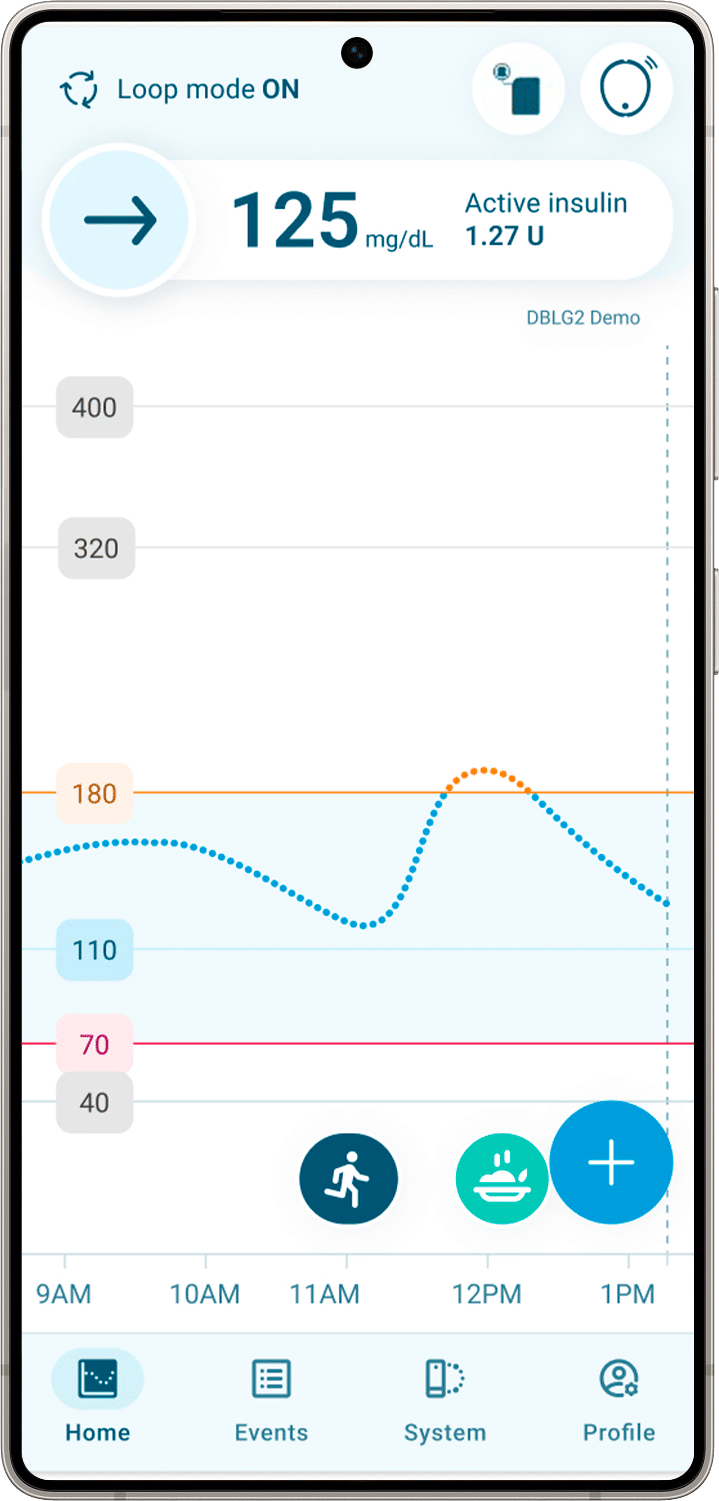
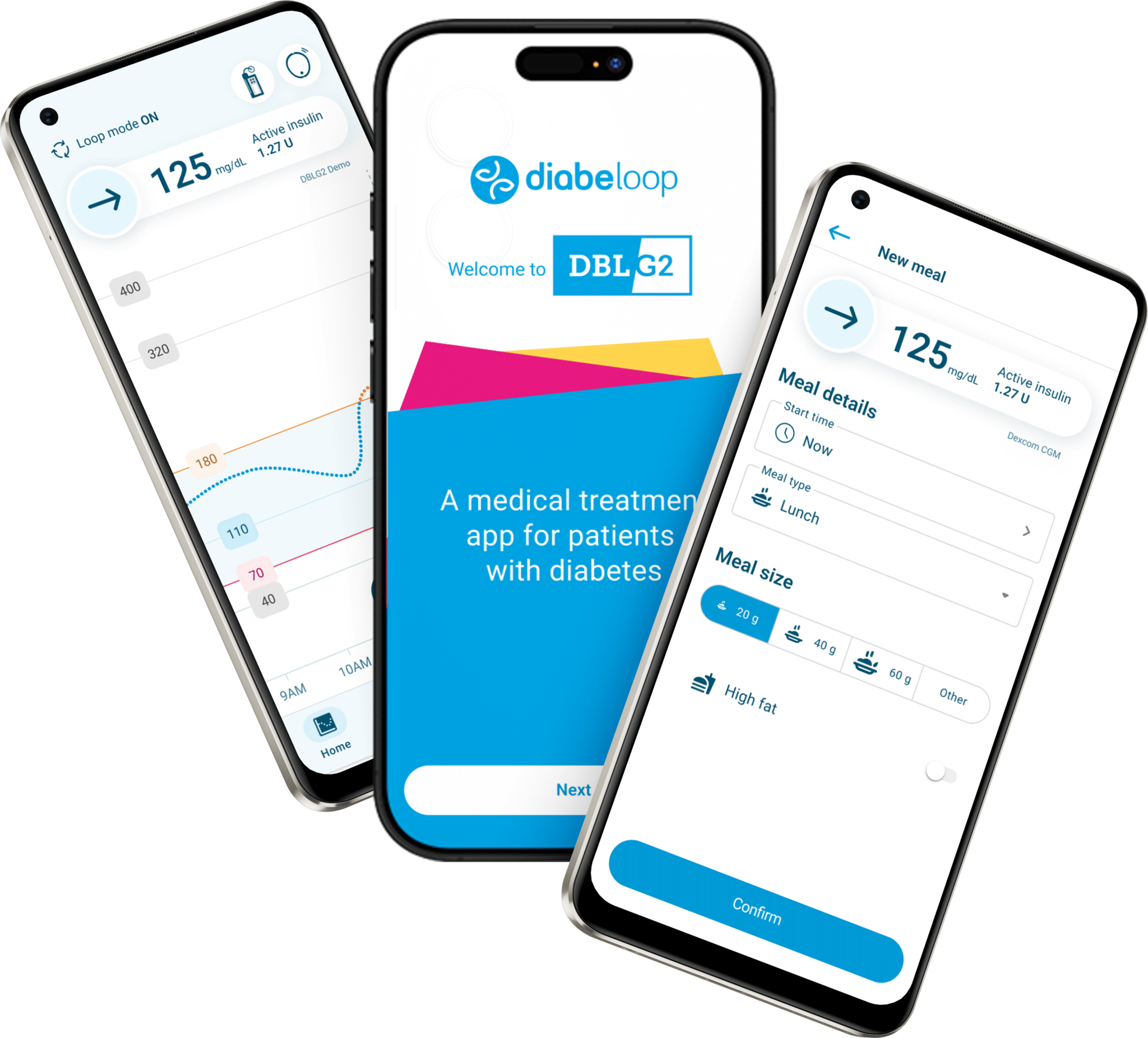
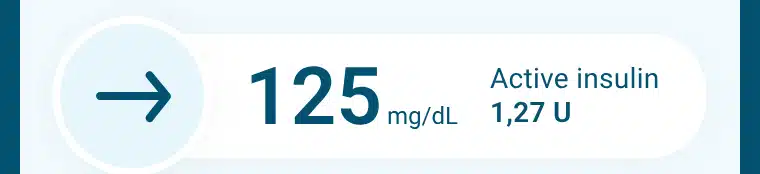
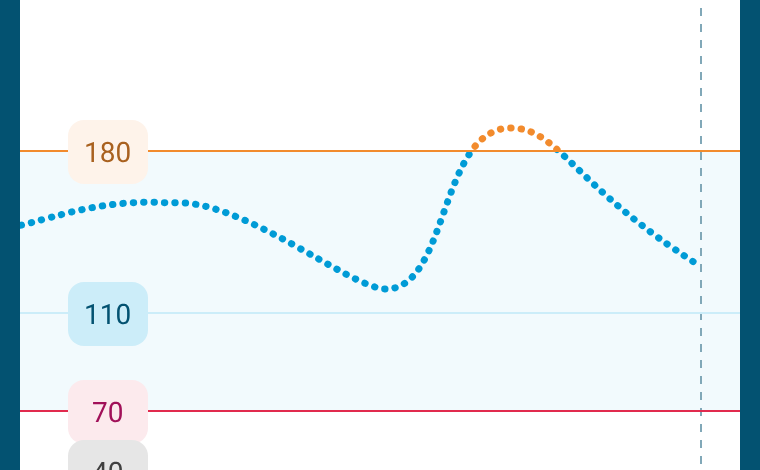
Startpagina van de DBLG2-app op een Android-smartphone, met glucosemetingen en actieve insuline.
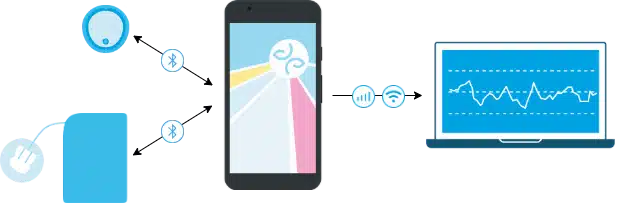
  1. GlucosesensorMeet je glucosespiegel
  2. DBLG2-appBerekent elke 5 minuten de aanpassing van de insuline
  3. InsulinepompGeeft insuline af
Illustratief scherm en algemene apparaatpictogrammen. Raadpleeg de compatibiliteitslijst voor ondersteunde apparaten.
  • Gepersonaliseerde instellingen
  • Automatische correctiebolussen
  • Beheer van maaltijden & activiteiten

DBLG2 · Voordelen in het dagelijks leven

Ontworpen rond jouw dag.

Bediening via smartphone. Klinisch bewijs.
Flexibel maaltijden aangeven.

Volledige bediening
via je smartphone.

Beheer je DBLG2-systeem via een compatibele persoonlijke smartphone. Na de vereiste training bekijk je je glucosemetingen en insuline-informatie in de app.3

Je systeem, altijd binnen handbereik.

Praktijkgegevens
met DBLG2.

Obs34 · DBLG2

74,1%1

Gemiddelde tijd binnen streefbereik (3,9–10,0 mmol/L).
Laatste 6 weken · Kaleido-insulinepomp + Dexcom G6-CGM.

DBLG171,6%
DBLG274,1%
1,75%1

Gemiddelde tijd onder 3,9 mmol/L · Laatste 6 weken met DBLG2.

Maaltijden aangeven
is optioneel.

Maaltijden aangeven is niet langer verplicht, al kan het bijdragen aan betere glykemische resultaten.2

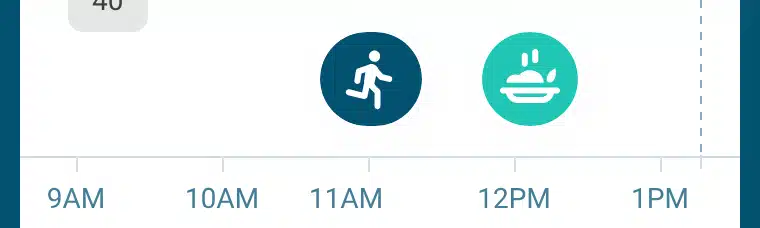
Je kunt ook sportactiviteiten aangeven, zodat DBLG2 de insulinetoediening voor, tijdens en na het sporten kan aanpassen.3

Maaltijden, beweging, dagelijkse momenten.

Over deze resultaten. Obs34 was een kleine, niet-gerandomiseerde observationele studie bij 20 volwassenen met diabetes type 1 die met Kaleido en Dexcom G6 overstapten van DBLG1 naar DBLG2. De cijfers zijn gemiddelden uit de volledige analyseset over de laatste 6 weken van elke behandelperiode. DBLG2 voldeed aan het vooraf vastgelegde non-inferioriteitscriterium voor tijd binnen streefbereik; superioriteit ten opzichte van DBLG1 werd niet aangetoond. Deze cijfers tonen geen resultaten aan specifiek voor situaties waarin maaltijden niet worden aangegeven. Individuele resultaten kunnen verschillen.

Studiedetails & referenties
  1. Klinisch bewijs – DBLG2. Diabeloop SA. Safety and efficacy of DBLG2 in patients switching from DBLG1: confirmation of equivalence in real-world settings. Obs34 Clinical Investigation Report, revisie 1 (Obs34-DBLG2-CA-CIR-001), secties 8.3.1 en 8.4.3, tabellen 5 en 9, gedrukte pagina’s 25 en 28. Intern rapport van klinisch onderzoek; gegevens in dossier. De studie vergeleek een periode van 90 dagen met DBLG1 met een follow-up van maximaal 180 dagen met DBLG2. De weergegeven cijfers betreffen de laatste 42 dagen van elke periode in de volledige analyseset (n = 20). Gemiddelde TIR (SD): 71,6% (12,1) met DBLG1 en 74,1% (10,8) met DBLG2. Vooraf vastgelegde non-inferioriteitsmarge: −5 procentpunten; non-inferioriteit p ≤ 0,0001. De tweezijdige superioriteitstest was niet statistisch significant (p = 0,1067). Gemiddelde TBR onder 3,9 mmol/L (SD): 1,55% (1,59) met DBLG1 en 1,75% (2,10) met DBLG2; p = 0,4441. De kleine steekproef en het niet-gerandomiseerde design beperken de generaliseerbaarheid. Deze resultaten werden behaald met Dexcom G6, niet met Dexcom G7.
  2. Maaltijden aangeven – DBLG2. Diabeloop / ViCentra, Lanceringsbericht DBLG2–Kaleido–Dexcom G7, 10 juli 2026, noot 2. Bron voor de formulering over het aangeven van maaltijden; niet de bron van de klinische cijfers hierboven.
  3. Gebruik van de smartphone en sportactiviteit – DBLG2. Gebruiksaanwijzing DBLG2, hoofdstukken ‘Doel en beoogde gebruikers’ en ‘Sportactiviteiten’. Voor gebruik zijn een compatibele smartphone en voorafgaande training vereist. Volg de gebruiksaanwijzing die bij je systeem is geleverd.
DBLG2-app02 · Analyseren Scherm van de DBLG2 Demo-app op een smartphone. Glucosesensor01 · Glucose meten Insulinepomp03 · Insuline toedienen Glucose-
metingen
Opdrachten voor
insulinetoediening
De apparaten communiceren via Bluetooth® met de app. De belangrijkste informatiestromen zijn weergegeven. Scherm uit DBLG2 Demo.

DBLG2 begrijpen

Hoe DBLG2 de
insulinetoediening aanpast.

De DBLG2-app, een glucosesensor en een insulinepomp werken samen om de insulinetoediening aan te passen wanneer de loop-modus actief is.

Lees de indicaties en contra-indicaties ↓
  1. Glucosemetingen, elke 5 minuten

    De metingen van je compatibele glucosesensor worden elke vijf minuten bijgewerkt in de app. Bij elke nieuwe meting beoordeelt DBLG2 de insulinebehoefte opnieuw.

  2. Een algoritme dat rekening houdt met je behoeften

    DBLG2 houdt rekening met je persoonlijke instellingen, je huidige en voorspelde glucosespiegel en aangegeven maaltijden en sportactiviteiten.

  3. Aanpassing van de basale dosering en automatische correctiebolussen

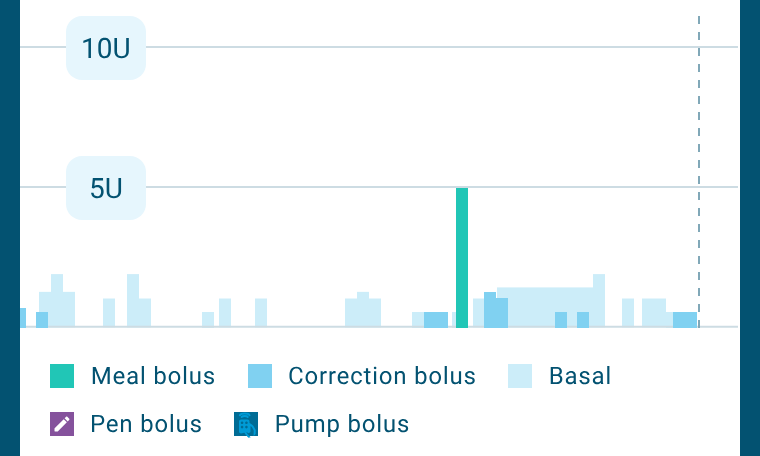
    De loop-modus verhoogt of verlaagt de basale dosering – de continue achtergrondtoediening van insuline. Bij een risico op hoge glucosewaarden kan hij ook automatische correctiebolussen naar de pomp sturen, rekening houdend met de insuline die nog actief is in je lichaam.

Als een lage glucosewaarde wordt voorspeld: de loop-modus kan de insulinetoediening tijdelijk stoppen en reddingskoolhydraten aanbevelen.

Je persoonlijke streefwaarde.

De glucosewaarde die DBLG2 gebruikt om de insulinetoediening te sturen.

Standaardwaarde

6,1 mmol/L

Mogelijk bereik

5,6 – 7,2 mmol/L

Bespreek de behandelingsinstellingen met de zorgverlener die het systeem voorschrijft.

Streefwaarde en grenswaarden: wat is het verschil?
DBLG2 met Dexcom G7. Alle waarden in mmol/L.
InstellingStandaardwaardeMogelijk bereikFunctie
Streefwaarde glucosespiegel6,15,6–7,2Stuurt de aanpassingen van de insulinetoediening.
Grenswaarde voor hypoglykemie3,93,4–4,7Wordt gebruikt voor het beheer van lage glucosewaarden. Een voorspelde daling eronder kan leiden tot een tijdelijke stop van de insulinetoediening en aanbevelingen voor reddingskoolhydraten.
Grenswaarde voor hyperglykemie109,5–12,2Bepaalt hoe hoge glucosewaarden worden weergegeven. Hij bepaalt niet de insulinetoediening; de loop-modus gebruikt zijn eigen beslissingsmechanismen.

Streefwaarde en tijd binnen streefbereik zijn twee verschillende begrippen. Het bereik van 3,9–10,0 mmol/L waarmee de tijd binnen streefbereik wordt berekend, verschilt van de persoonlijke streefwaarde die het algoritme stuurt.

Maaltijden, sportactiviteit, Zen-modus en Nachtmodus

Maaltijden: een belangrijk onderscheid

Maaltijden aangeven helpt DBLG2 om de insulinetoediening af te stemmen op je behoeften. Een voorgestelde maaltijdbolus moet je bevestigen; bij een tweedelige bolus hoeft enkel het eerste deel bevestigd te worden. Zonder aangegeven maaltijden gaat het automatische glucosebeheer door, maar de glucosecontrole is dan mogelijk minder optimaal.

Sportactiviteit

Een aangegeven sportactiviteit helpt de loop-modus om het beheer voor, tijdens en na het sporten aan te passen. Hij kan de basale dosering en/of correctiebolussen aanpassen en indien nodig reddingskoolhydraten aanbevelen.

Zen-modus: tijdelijk een hogere streefwaarde

De Zen-modus verhoogt de streefwaarde standaard met 1,1 mmol/L. De verhoging kan worden ingesteld van 0,6 tot 2,2 mmol/L, met een resulterende streefwaarde van maximaal 8,3 mmol/L. Duur: 1–8 uur, standaard 3 uur. De grenswaarde voor hypoglykemie stijgt ook met een vaste 1,1 mmol/L.

Nachtmodus: minder storende meldingen

De Nachtmodus wijzigt tijdens een ingestelde nachtperiode de voorwaarden waaronder bepaalde alarmen en waarschuwingen worden geactiveerd. Er wordt geen aparte streefwaarde voor de nacht ingesteld.

Indicaties & belangrijke veiligheidsinformatie

Voor het DBLG2-systeem voor Android met een compatibele insulinepomp en Dexcom G7, zoals beschreven in de gebruiksaanwijzing die bij je systeem is geleverd. Bespreek met de zorgverlener die het systeem voorschrijft of het geschikt is voor jou.

Indicaties

Het DBLG2-systeem, dat op doktersvoorschrift wordt voorgeschreven, is bedoeld voor patiënten met diabetes type 1 die ouder zijn dan 18 jaar.

De vereiste totale dagelijkse insulinedosis moet minder dan 90 eenheden (U) bedragen.

Het DBLG2-systeem is geïndiceerd voor gebruik met 100 U/mL snelwerkende insulineanaloog en is bedoeld voor gebruik bij één patiënt.

Training vóór gebruik. Patiënten moeten door een gespecialiseerde zorgverlener en/of distributeur getraind worden in het gebruik van het systeem. Lees de gebruiksaanwijzing voordat je het systeem gaat gebruiken.

Contra-indicaties

Dit medische hulpmiddel is gecontra-indiceerd voor de volgende mensen:

  • Patiënten die een totale dagelijkse insulinedosis van minder dan 8 eenheden krijgen.
  • Patiënten die lijden aan een ernstige ziekte of die een behandeling ondergaan die de fysiologie van diabetes aanzienlijk zou kunnen schaden (d.w.z. interacties tussen glucose en insuline) en die het medisch hulpmiddel kunnen storen (bijvoorbeeld onregelmatige behandeling met steroïden).
  • Patiënten met ernstige niet-gecorrigeerde gehoorproblemen en/of ernstige niet-gecorrigeerde problemen met de gezichtsscherpte.
  • Patiënten die niet in staat zijn om alle instructies die door Diabeloop SA gegeven worden te begrijpen en uit te voeren.
  • Patiënten die niet bereid of in staat zijn om contact te houden met de zorgverlener.
  • Patiënten die elke insuline willen gebruiken die niet 100 U/mL snelwerkende insulineanaloog is (bijvoorbeeld humane insuline; langwerkende insulineanaloog; 200 U/mL snelwerkende insulineanaloog).
  • Patiënten die niet in staat zijn om de basisfuncties van een smartphone te gebruiken.

Niet geteste of goedgekeurde patiëntengroepen

De veiligheid en de effectiviteit van het DBLG2-systeem zijn niet getest of goedgekeurd voor patiënten in de volgende categorieën:

  • Patiënten met diabetes type 2.
  • Patiënten met zeer instabiele diabetes.
  • Patiënten met zwangerschapsdiabetes.
  • Zwangere vrouwen met diabetes type 1.
  • Patiënten waarvan de alvleesklier is verwijderd of niet meer functioneert.
  • Patiënten met een sterk veranderde nierfunctie (creatinineklaring <30 mL/min).
  • Patiënten met een verminderd gevoel voor hypoglykemiesymptomen.
  • Patiënten met eilandcel-/pancreastransplantaties.
  • Patiënten die worden gedialyseerd.
  • Ernstig zieke patiënten.

Dexcom G7: MRI, CT-scans en diathermie

MR onveilig. Draag geen Dexcom G7-component tijdens magnetische resonantiebeeldvorming (MRI) of hoogfrequente elektrische warmtebehandeling (diathermie). Voor een CT-scan schrijft de gebruiksaanwijzing voor dat de sensor buiten de gescande plek wordt gehouden en tijdens de scan wordt bedekt met een loodschort.

De magnetische velden en hitte kunnen de onderdelen van de Dexcom G7 beschadigen, waardoor de sensormetingen onnauwkeurig kunnen zijn of er geen waarschuwingen worden gegeven. Zonder metingen of waarschuwingen kun je een ernstige lage of hoge glucosespiegel missen. Volg de volledige apparaatspecifieke instructies in de gebruiksaanwijzing.

Dit gedeelte vervangt niet de volledige gebruiksaanwijzing, de waarschuwingen en voorzorgsmaatregelen daarin, of de training over het systeem.

Vind de gebruiksaanwijzing voor je systeem

Bron: gebruiksaanwijzing DBLG2, hoofdstukken ‘Doel en beoogde gebruikers’ en ‘Veiligheidsverklaringen’.

Gebaseerd op de DBLG2 Android-gebruiksaanwijzing. Dit overzicht vervangt de gebruiksaanwijzing of de training over het systeem niet.

Vind je gebruiksaanwijzing

Compatibele systemen

Wat je nodig hebt om DBLG2 te gebruiken

Dexcom G7-glucosesensor

Glucosesensor

Dexcom G7

Meet je glucosespiegel continu en stuurt de metingen naar DBLG2.

Ontdek Dexcom G7
DBLG2-app op een Android-smartphone

App voor geautomatiseerde insulinetoediening

DBLG2

door Diabeloop

Werkt op je Android-smartphone en berekent elke vijf minuten de aanpassing van je insulinetoediening.

Controleer of je smartphone compatibel is
Kaleido-insulinepompen in zilver en turquoise

Insulinepomp

Kaleido

Dient insuline toe volgens de aanpassingen die DBLG2 berekent.

Ontdek Kaleido

Insulinepomp

Dana-i

Al compatibel met DBLG1.
Integratie met DBLG2 in ontwikkeling.

Ontdek Dana-i

Illustraties zijn niet op schaal.

De compatibiliteit en beschikbaarheid van apparaten hangen af van je land en systeemconfiguratie. Raadpleeg de toepasselijke gebruiksaanwijzing van DBLG2 voor de ondersteunde onderdelen.

Videotutorials

Leer DBLG2 kennen.
Video na video.

Ontdek de app en zijn functies in zes korte video’s, van het eerste overzicht tot het dagelijks gebruik.

Een hulpmiddel ter ondersteuning van je training. Deze video’s vullen de vereiste DBLG2-training en de gebruiksaanwijzing van je systeem aan.

De video’s worden geopend op YouTube in een nieuw tabblad.

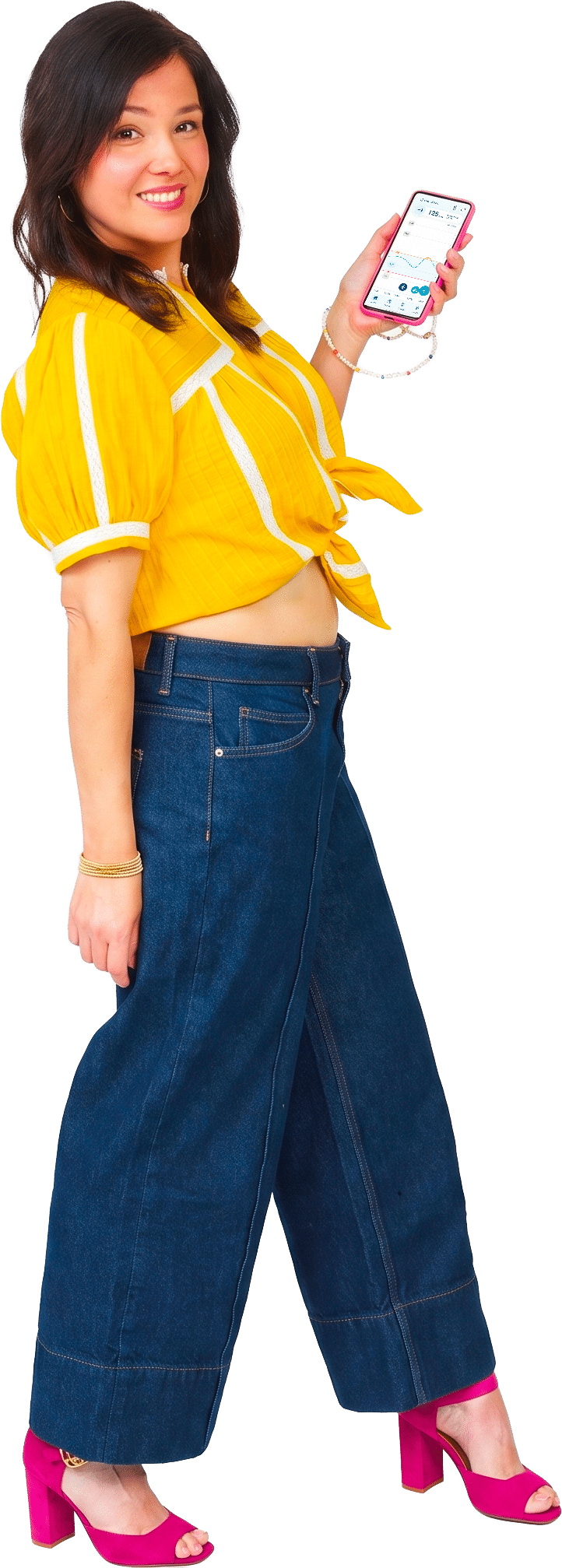
Vrouw met een smartphone waarop DBLG2 wordt weergegeven

De Diabeloop-community

DBLG2™-systeem
Onderdeel van een groeiende
community.

Achter Diabeloop staan mensen, ervaringen en dagelijkse levens. DBLG2 brengt gepersonaliseerde insulinetoediening naar een compatibele smartphone.

Maak kennis met onze community
15.000+Gebruikers van DBLG1 & DBLG2
in Europa (cumulatief).

Je diabetesgegevens.
Gedeeld met je naasten.

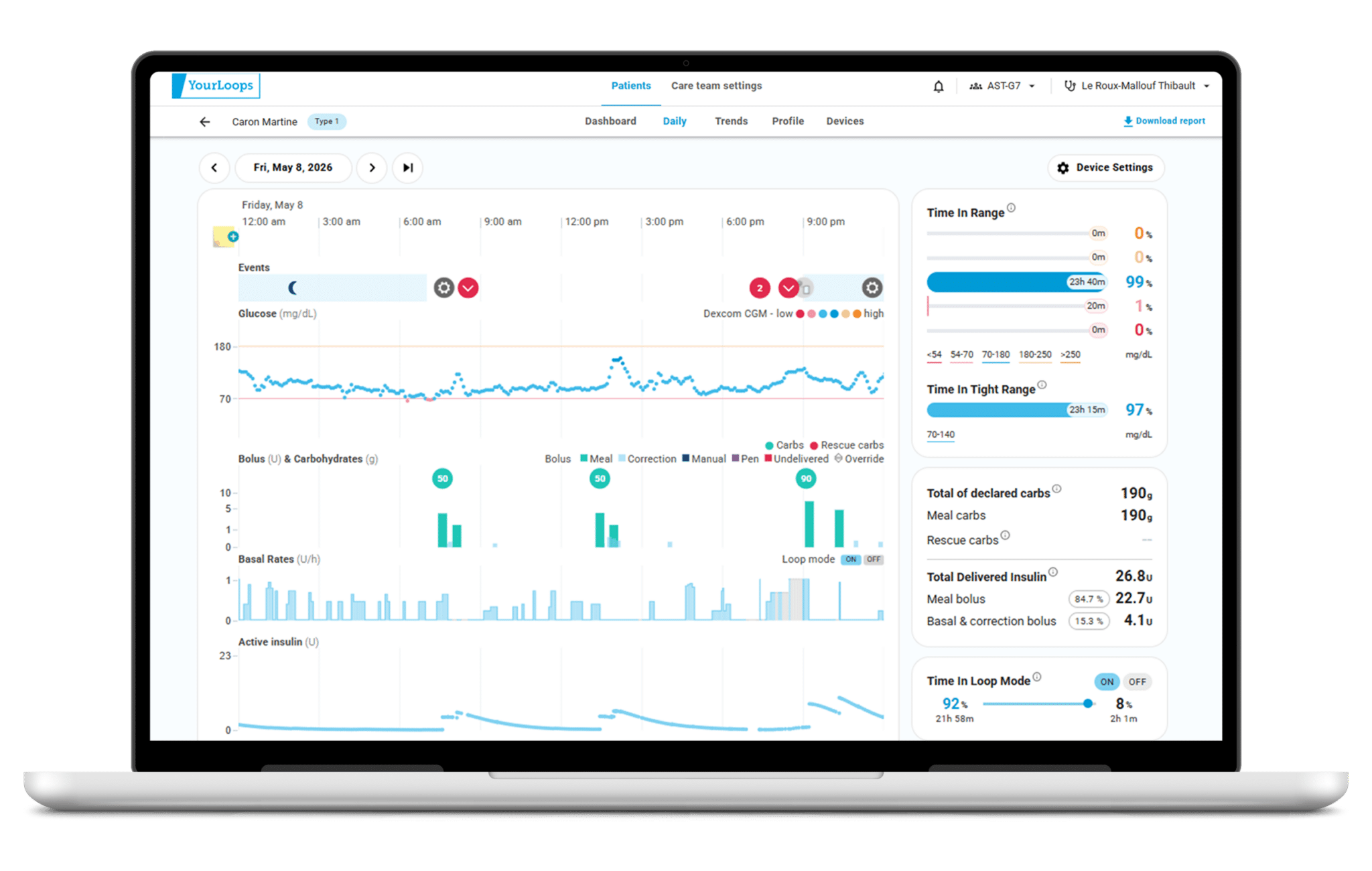
Breng je glucose, insuline en dagelijkse gebeurtenissen samen. Met YourLoops bekijk je je DBLG1- of DBLG2-gegevens en deel je ze met wie jij kiest: je zorgteam, familie of vrienden.

YourLoops-dashboard op een laptop
Illustratie van de interface. De weergegeven waarden zijn geen resultaten van klinische studies.

Voor gebruikers van DBLG1 of DBLG2

Bekijk je dag.
Begrijp je trends.

  • Zet je gegevens in context. Bekijk glucose en insuline naast geregistreerde maaltijden en sportactiviteit.
  • Bereid je gesprekken voor. Bekijk je geschiedenis en trends om ze met je zorgteam te bespreken.
  • Kies wie toegang heeft. Nodig mensen uit die je vertrouwt en trek hun toegang in wanneer je maar wilt.

Voor familie en vrienden

Blijf verbonden met
iemand om wie je geeft.

  • Bekijk gegevens die met je worden gedeeld. Na de uitnodiging krijg je via je eigen account toegang tot de diabetesgegevens van je naaste.
  • Zie meer dan een glucosewaarde. Bekijk gedeelde trends en geregistreerde gebeurtenissen om het dagelijks leven van je naaste beter te begrijpen.
  • Gebruik een eigen account. In YourLoops heet dit type account een ‘Caregiver’-account. De persoon die deelt, houdt de controle over je toegang.

Voor zorgverleners

Een gedeeld overzicht
voor de opvolging van patiënten.

  • Bekijk het totaalbeeld. Krijg toegang tot gedeelde glucose- en insulinegegevens, grafieken en geregistreerde gebeurtenissen ter voorbereiding van consulten.
  • Breng patiëntgegevens samen. Krijg toegang tot de dossiers van patiënten die gegevens delen met jou of je zorgteam.
  • Werk samen met je collega’s. Maak een zorgteam aan, nodig professionals uit en beheer de toegang van het team via beheerdersrechten.

Delen begint bij jou.

Betrek iemand die je vertrouwt.

  1. Jij nodigt uit.Stuur een uitnodiging per e-mail via YourLoops.
  2. Zij maken verbinding.Ze accepteren met hun eigen account.
  3. Jij beslist.Stop met delen wanneer je wilt.

Automatisch geüploadMet een internetverbinding en ingeschakelde gegevensoverdracht.

Geen software te installerenOpen YourLoops in je webbrowser.

Beschermde gezondheidsgegevensVersleutelde gegevens. Hosting gecertificeerd volgens de Franse regelgeving voor gezondheidsgegevens.

Voor het bekijken van gegevens en trends op lange termijn. YourLoops is niet bedoeld voor onmiddellijke actie en vervangt niet het advies van je zorgverlener. De beschikbaarheid van gegevens hangt af van de connectiviteit en de instellingen voor gegevensoverdracht.

Lachende vrouw in een blauwe jas met capuchon

Je volgende stap

Klaar om over te
stappen op DBLG2?

Ontdek hoe DBLG2 in je dagelijks leven zou kunnen passen. Bespreek de volgende stap met je zorgteam.

DBLG2 is alleen op voorschrift verkrijgbaar.Je zorgteam kan je helpen beslissen of het geschikt is voor jou.

Support & handleidingen

Hoe kunnen we helpen?

Antwoorden over DBLG2 en YourLoops, van de eerste stappen tot het dagelijks gebruik.

Loopy, de supportmascotte van Diabeloop

DBLG2 & YourLoops

Bekijk de vragen hieronder.

DBLG2 Overzicht van het DBLG2-systeem

Wat is DBLG2?

DBLG2 is een medisch hulpmiddel voor volwassen patiënten met diabetes type 1 en is alleen op voorschrift verkrijgbaar. De applicatie kan alleen met een activeringscode worden gebruikt.

DBLG2 is een mobiele applicatie voor geautomatiseerde insulinetoediening. De software bevat een algoritme dat loop-modus heet en communiceert via beperkte Bluetooth® Low Energy-verbindingen met een systeem voor continue glucosemonitoring (CGM) en een insulinepomp.

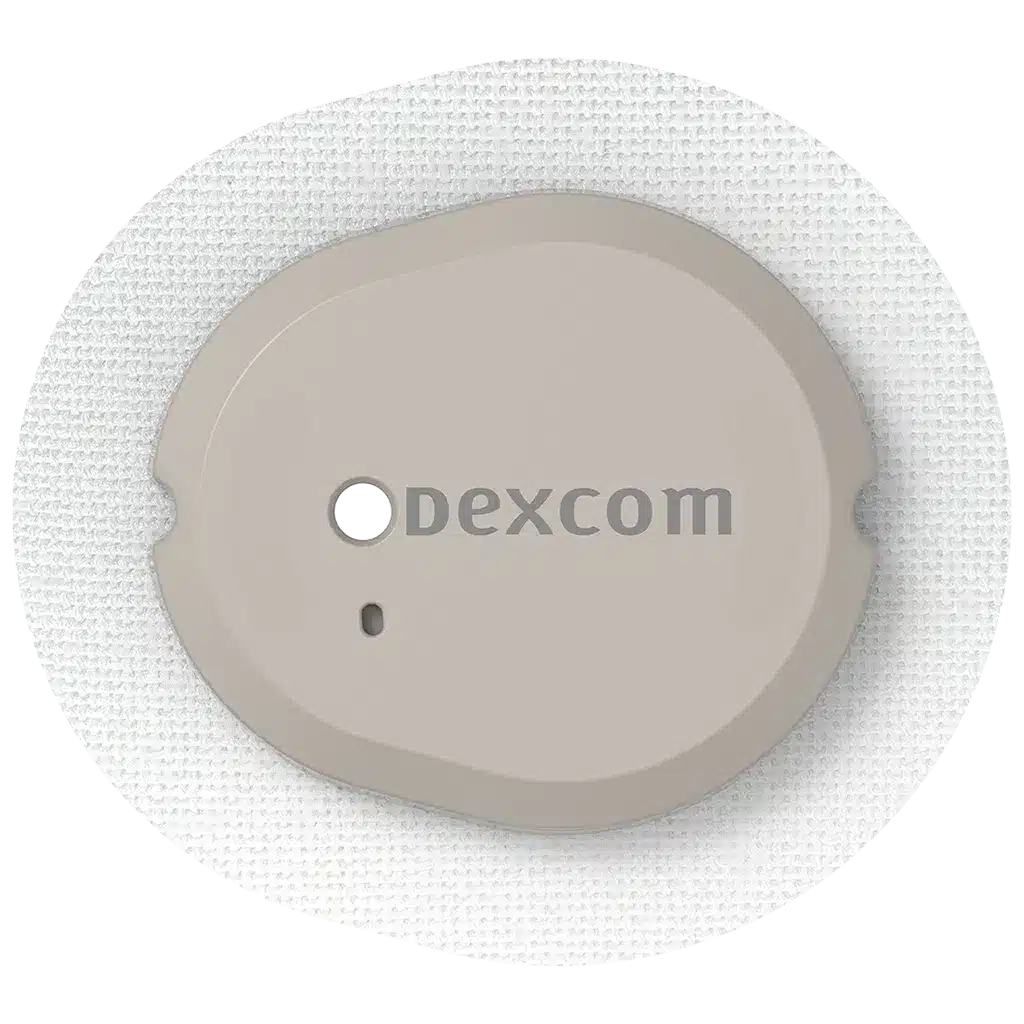
DBLG2, Dexcom G7-sensor en Kaleido-pomp

Raadpleeg de gebruiksaanwijzing van het DBLG2-systeem voor uitgebreide informatie over het DBLG2-systeem.

Raadpleeg voor je persoonlijke behandelingsinstellingen ook een zorgverlener.

In welke landen is DBLG2 beschikbaar?

DBLG2 is beschikbaar met de Kaleido-insulinepomp en de Dexcom G7 in Duitsland en Nederland.

Wat zijn de indicaties van het DBLG2-systeem?

Het DBLG2-systeem, dat op doktersvoorschrift wordt voorgeschreven, is bedoeld voor patiënten met diabetes type 1 die ouder zijn dan 18 jaar.

De vereiste totale dagelijkse insulinedosis moet minder dan 90 eenheden (U) bedragen.
U: eenheid (internationale eenheid, ook IE). Maateenheid voor insuline.

Het DBLG2-systeem is geïndiceerd voor gebruik met 100 U/mL snelwerkende insulineanaloog en is bedoeld voor gebruik bij één patiënt.

Je Kaleido-pomp en de insulinecartridges zijn alleen goedgekeurd voor gebruik met de insulines Humalog® en NovoRapid® U100.

Wat zijn de contra-indicaties?

Dit medische hulpmiddel is gecontra-indiceerd voor de volgende mensen.

  • Patiënten die een totale dagelijkse insulinedosis van minder dan 8 eenheden krijgen.
  • Patiënten die lijden aan een ernstige ziekte of die een behandeling ondergaan die de fysiologie van diabetes aanzienlijk zou kunnen schaden (d.w.z. interacties tussen glucose en insuline) en die het medisch hulpmiddel kunnen storen (bijvoorbeeld onregelmatige behandeling met steroïden).
  • Patiënten met ernstige niet-gecorrigeerde gehoorproblemen en/of ernstige niet-gecorrigeerde problemen met de gezichtsscherpte.
  • Patiënten die niet in staat zijn om alle instructies die door Diabeloop SA gegeven worden te begrijpen en uit te voeren.
  • Patiënten die niet bereid of in staat zijn om contact te houden met de zorgverlener.
  • Patiënten die elke insuline willen gebruiken die niet 100 U/mL snelwerkende insulineanaloog is (bijvoorbeeld humane insuline; langwerkende insulineanaloog; 200 U/mL snelwerkende insulineanaloog).
  • Patiënten die niet in staat zijn om de basisfuncties van een smartphone te gebruiken.

Geen MRI/CT/diathermie − MR onveilig: draag geen Dexcom G7-component tijdens magnetische resonantiebeeldvorming (MRI) of hoogfrequente elektrische warmtebehandeling (diathermie). Het is echter veilig om een CT-scan te laten maken als je de sensor uit de gescande plek houdt en de sensor tijdens de scan bedekt met een loodschort. De Dexcom G7 is niet getest in deze situaties wanneer hij gebruikt wordt tijdens een MRI-scan, diathermie of binnen de gescande plek van een CT-scan. De magnetische velden en hitte kunnen de onderdelen van de Dexcom G7 beschadigen, met als mogelijke gevolgen dat de metingen van de sensor onnauwkeurig zijn of er geen waarschuwingen worden gegeven. Zonder sensormetingen of waarschuwingen kunt u een ernstige lage of hoge glucosespiegel missen.

De veiligheid en de effectiviteit van het DBLG2-systeem zijn niet getest of goedgekeurd voor patiënten in de volgende categorieën.

  • Patiënten met diabetes type 2.
  • Patiënten met zeer instabiele diabetes.
  • Patiënten met zwangerschapsdiabetes.
  • Zwangere vrouwen met diabetes type 1.
  • Patiënten waarvan de alvleesklier is verwijderd of niet meer functioneert.
  • Patiënten met een sterk veranderde nierfunctie (creatinineklaring <30 mL/min).
  • Patiënten met een verminderd gevoel voor hypoglykemiesymptomen.
  • Patiënten met eilandcel-/pancreastransplantaties.
  • Patiënten die worden gedialyseerd.
  • Ernstig zieke patiënten.

DBLG2 Downloaden en compatibiliteit

Hoe download ik de DBLG2-app?

Je kunt de DBLG2-app downloaden via de officiële appwinkel, op voorwaarde dat je een compatibele smartphone (lijst beschikbaar op de website van Diabeloop) en een medisch voorschrift met een activeringscode hebt.

Waar vind ik de lijst met compatibele telefoons?

De lijst met compatibele telefoons vind je op de website van Diabeloop.

Met welke besturingssystemen is de DBLG2-app compatibel?

De DBLG2-app is compatibel met de Android-besturingssystemen 13 tot 17.

Kan de app op twee telefoons worden gebruikt?

Nee, de app kan niet op twee telefoons worden gebruikt.

Je kunt van telefoon wisselen en de app opnieuw installeren op een nieuwe telefoon. Door de app op een andere telefoon te installeren, wordt de app op de oorspronkelijke telefoon echter automatisch gedeactiveerd.

Kan de app op een tablet worden gebruikt?

Nee, de app kan niet op een tablet worden gebruikt.

Kan de Dexcom G7-app tegelijk worden gebruikt?

Nee, de Dexcom G7-app kan niet worden gebruikt wanneer je de DBLG2-app gebruikt. Als de Dexcom G7-app al op je telefoon was geïnstalleerd, moet je deze verwijderen om conflicten te voorkomen.

Kan een mantelzorger de app downloaden om de inhoud te bekijken?

Nee, een mantelzorger kan de app niet downloaden om de inhoud te bekijken. DBLG2 is een medisch hulpmiddel en mag niet zonder voorschrift worden gebruikt.

Met YourLoops kunnen gebruikers gegevens delen met mantelzorgers en zorgverleners.

Kan een zorgverlener de app downloaden om te zien hoe deze werkt?

Nee, een zorgverlener kan de app niet downloaden om te zien hoe deze werkt. DBLG2 is een medisch hulpmiddel en mag niet zonder voorschrift worden gebruikt. 

Er is een DBLG2 Demo-app beschikbaar.

De DBLG2 Demo-app is een interactieve simulatie en een voorproefje van het DBLG2-systeem voor geautomatiseerde insulinetoediening. De app simuleert de interactie met het systeem en geeft een overzicht van de vele functies en voordelen van het DBLG2-systeem.

DBLG2 Initialisatie in het kort

Wat wordt bedoeld met initialisatie?

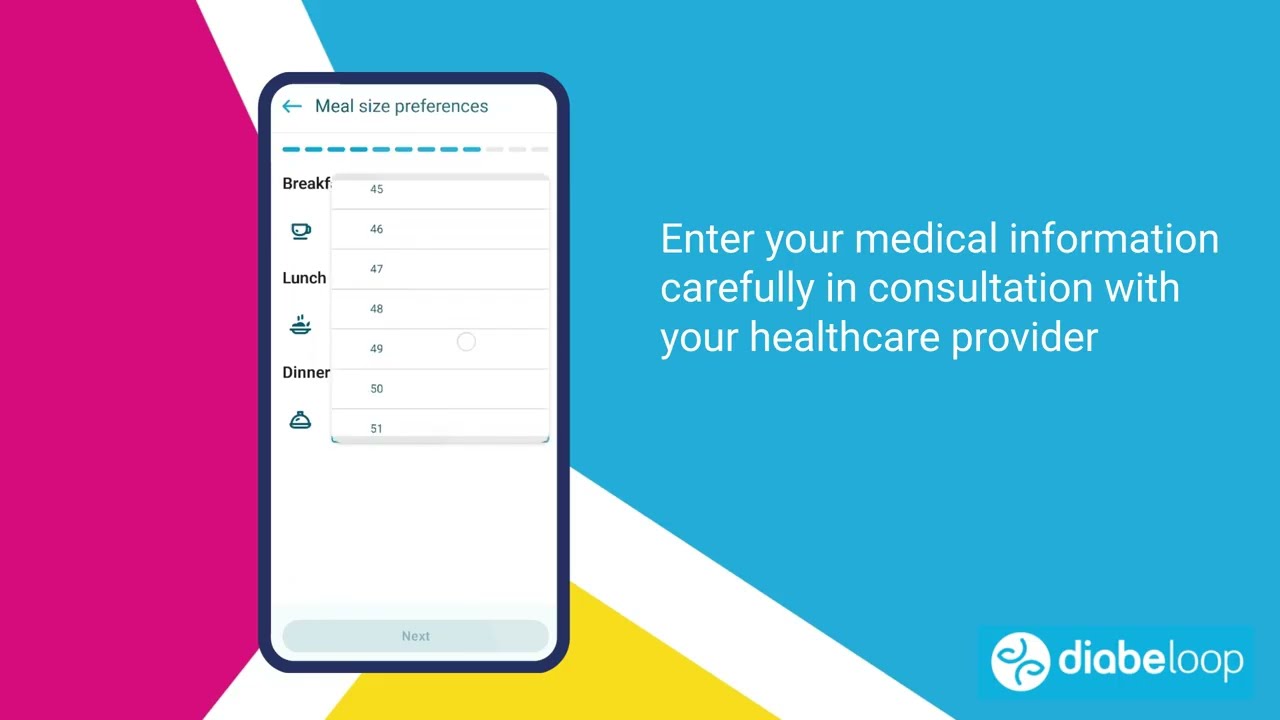
Initialisatie is het instellen van de app. Dit gebeurt nadat je de app hebt gedownload en is nodig om de app te configureren met je persoonlijke en medische gegevens.

Welke voorwaarden en gegevens zijn nodig om de app te initialiseren?

Voor de initialisatie van de app zijn de volgende voorwaarden en gegevens nodig.

  • De zorgverlener die je helpt bij de initialisatie van de app moet getraind zijn in het gebruik van het DBLG2-systeem.

  • Je smartphone moet compatibel zijn (lijst met telefoons op de website van Diabeloop) en Android 13 tot 16 gebruiken.

  • Zorg er vóór het starten van de DBLG2-app voor dat je smartphone verbonden is met internet (wifi of mobiel netwerk).

  • Afgezien van een internetverbinding zijn er geen specifieke instellingen nodig op de telefoon; alle machtigingen worden tijdens de installatie gevraagd.

  • Je moet de volgende gegevens invoeren:

    • Je e-mailadres (gebruikt om je activeringscode aan te maken)
    • De activeringscode die je van je zorgverlener of distributeur krijgt
    • Je persoonlijke gegevens: naam, geboortedatum, geslacht
    • Je medische gegevens (verstrekt door je zorgverlener):
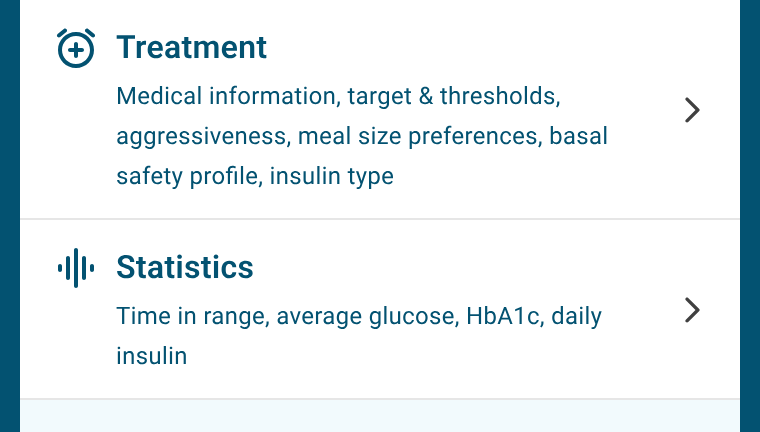
      • Gewicht, lengte en totale dagelijkse insulinedosis (TDD)
      • Voorkeuren voor maaltijdgrootte
      • Streefwaarde en grenswaarden
      • Insulinetype
      • Basaal veiligheidsprofiel
Hoe krijg ik een activeringscode?

De activeringscode die nodig is om het systeem te gebruiken, krijg je van je zorgverlener of distributeur nadat de DBLG2-app aan je is voorgeschreven en je getraind bent in het gebruik ervan.

DBLG2 Stappen van de initialisatie

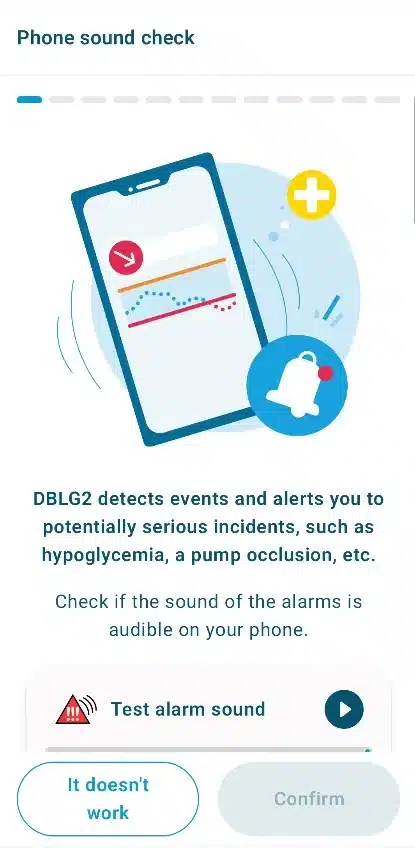
Waarom moet het geluid worden getest?
Illustratie van de DBLG2-app: geluidstest bij de initialisatie

Het geluid van je telefoon moet worden getest om te controleren of alarmen hoorbaar zijn.

Wat moet ik doen als de geluidstest niet werkt?

Het geluid van de telefoon moet werken om DBLG2 veilig te kunnen gebruiken.

Wacht tijdens de geluidstest tot de voortgangsbalk helemaal vol is om te bepalen of je het alarm kunt horen. Eerst is het volume heel laag en trilt de telefoon, daarna neemt het volume toe.

Als het geluid niet werkt, kun je niet verder met de initialisatie van de app. Je hebt een andere telefoon met werkend geluid nodig om DBLG2 in te stellen. Het geluid van je telefoon is essentieel zodat je veiligheidsalarmen hoort en snel kunt reageren.

Wat moet ik doen als de knop Volgende grijs is?

De knop Volgende is grijs en wordt actief zodra je de vereiste stappen hebt doorlopen en naar de onderkant van het scherm bent gescrold.

  • Denk je dat je alle verplichte velden hebt ingevuld? Scrol dan naar de onderkant van het scherm om de knop te activeren.

  • Als de knop Volgende grijs blijft, controleer dan de verplichte velden. Bij de geluidstest moet je het einde van de test afwachten voordat je op Bevestigen kunt tikken.

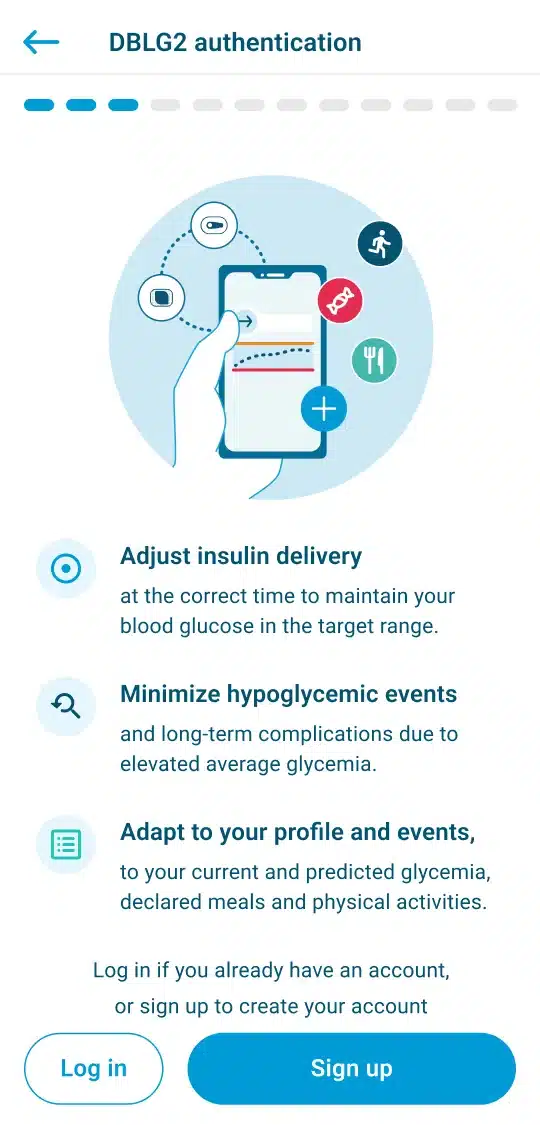
Wat is het verschil tussen ‘inloggen’ en ‘registreren’?
Illustratie van de DBLG2-app: inloggen of registreren

Tik op Inloggen als je al een DBLG1 had of al DBLG2 hebt gebruikt, en gebruik je bestaande inloggegevens.

  • Met dezelfde inloggegevens log je ook in bij YourLoops.

  • Als je je wachtwoord niet meer weet, kun je de knop Wachtwoord opnieuw instellen gebruiken. Als je al een account hebt, ontvang je per e-mail instructies om je wachtwoord opnieuw in te stellen.

Tik op Registreren als je een account moet aanmaken.

Wanneer je op Registreren tikt, ontvang je per e-mail een link om je e-mailadres te bevestigen. Zodra je je account via de link in de e-mail hebt bevestigd, ga je terug naar de app en ga je verder.

In beide gevallen moet het e-mailadres hetzelfde zijn als het adres waarmee je zorgverlener / distributeur je activeringscode heeft aangemaakt.

Wat moet ik doen als de activeringscode niet werkt?

Als de activeringscode niet werkt:

  • Controleer je netwerkverbinding.

  • Controleer je e-mailadres en activeringscode.

De distributeur of zorgverlener die je de activeringscode heeft gegeven, kan het e-mailadres en de code controleren.

  • Als het e-mailadres waarmee je bent ingelogd / geregistreerd onjuist is, moet je de initialisatie opnieuw starten. Je kunt de app verwijderen en opnieuw installeren om de gegevens van de app te wissen en opnieuw te beginnen.

  • Als het e-mailadres waarmee de activeringscode is aangemaakt onjuist is, kan je zorgverlener of distributeur het corrigeren zodat de combinatie van e-mailadres en code werkt.

Welke soorten insuline kunnen met het DBLG2-systeem worden gebruikt?

Je Kaleido-pomp en de insulinecartridges zijn alleen goedgekeurd voor gebruik met de insulines Humalog® en NovoRapid® U100.

Kunnen de gegevens die ik tijdens de initialisatie heb ingevoerd later worden gewijzigd?

Ja, de gegevens die je tijdens de initialisatie hebt ingevoerd, kun je wijzigen via het menu Profiel van de app.

Hoe schakel ik de vereiste machtigingen in?

Als je een verzoek om machtiging ontvangt, tik je op Aanvragen en volg je de instructies op je telefoon.

Er kan een systeemvenster verschijnen. Tik op Toestaan en vervolgens op Volgende om verder te gaan.

Het kan ook zijn dat je naar de instellingen van je telefoon wordt doorgestuurd. Zoek DBLG2 in de lijst met apps, schakel de vereiste machtiging in en ga terug naar de app.

Waarom zijn bepaalde machtigingen vereist?

Sommige machtigingen zijn essentieel om de app veilig en doeltreffend te laten werken.

  • Continue monitoring: bepaalde machtigingen voorkomen dat je telefoon de app automatisch afsluit. Zo blijft je continue glucosemonitoring altijd actief.

  • Verbinding met apparaten: de app communiceert via Bluetooth met je insulinepomp en glucosesensor. Actieve Bluetooth-machtigingen zijn essentieel zodat de loop-modus glucosegegevens kan ontvangen en insulineopdrachten naar je pomp kan sturen.

  • Veiligheidsalarmen: machtigingen voor meldingen en geluid zijn essentieel zodat je veiligheidsalarmen kunt horen en zien. Deze waarschuwingen wijzen je op ernstige incidenten zoals een lage bloedglucose of problemen met de pomp, zodat je snel kunt reageren.

  • Nauwkeurigheid van gegevens: machtigingen voor de tijdinstellingen zorgen ervoor dat de geschiedenis van de app en de logboeken van de insulinetoediening kloppen.

  • Betrouwbaarheid: de ‘batterijoptimalisatie’ moet voor de app worden uitgeschakeld, zodat deze op de achtergrond blijft werken zonder te worden onderbroken door de energiebesparende functies van de telefoon.

DBLG2 De sensor koppelen

Wat moet ik weten voordat ik een sensor koppel?

Dit moet je weten voordat je je sensor koppelt.

  • Wanneer de Dexcom G7 met de DBLG2-app wordt gebruikt, kan hij niet met de Dexcom-app worden gebruikt. Verwijder de Dexcom-app als je die eerder gebruikte.

  • Om de sensor aan de app te koppelen, moet je tijdens het koppelen een Bluetooth-pop-up accepteren. 

  • Houd een afstand van maximaal 10 meter aan tussen de pomp/sensor en je smartphone. Anders kunnen ze mogelijk niet met elkaar communiceren.

Hoe koppel ik de sensor?

Volg deze stappen om de sensor te koppelen.

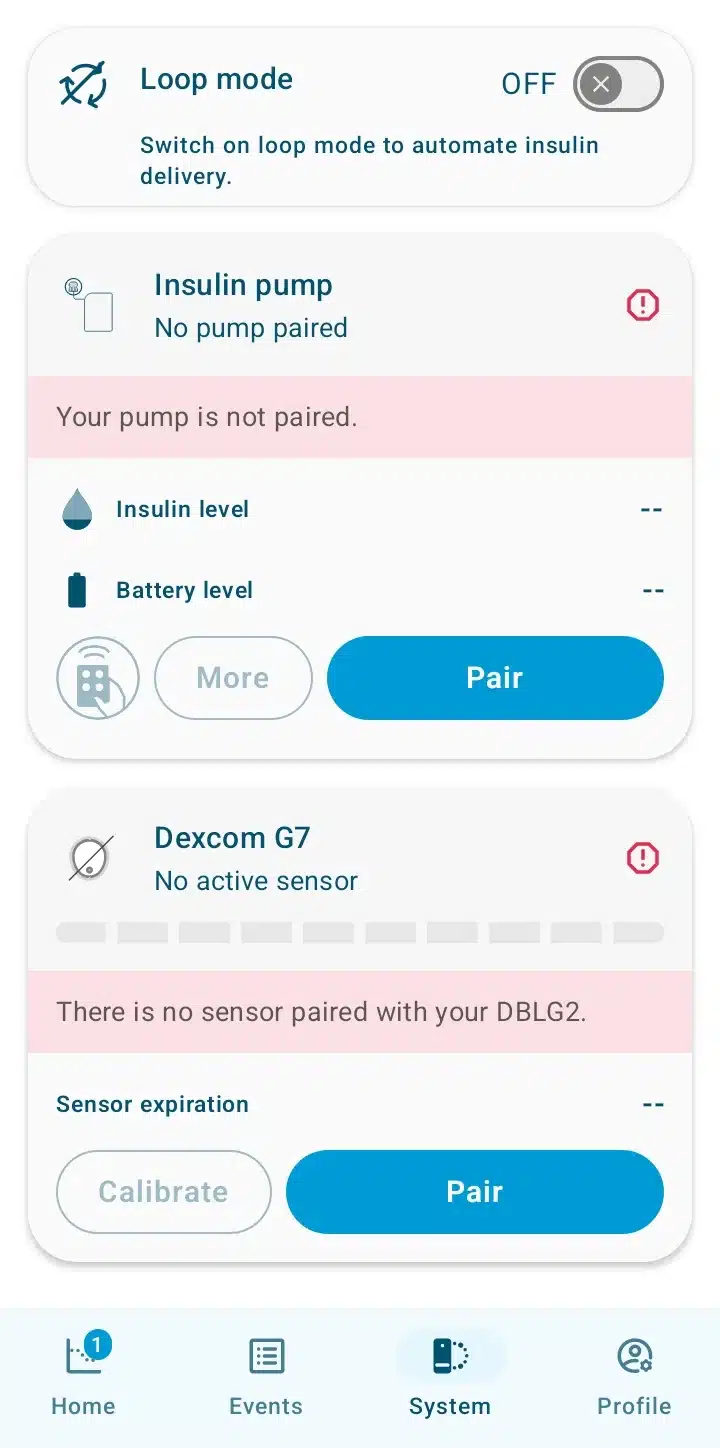
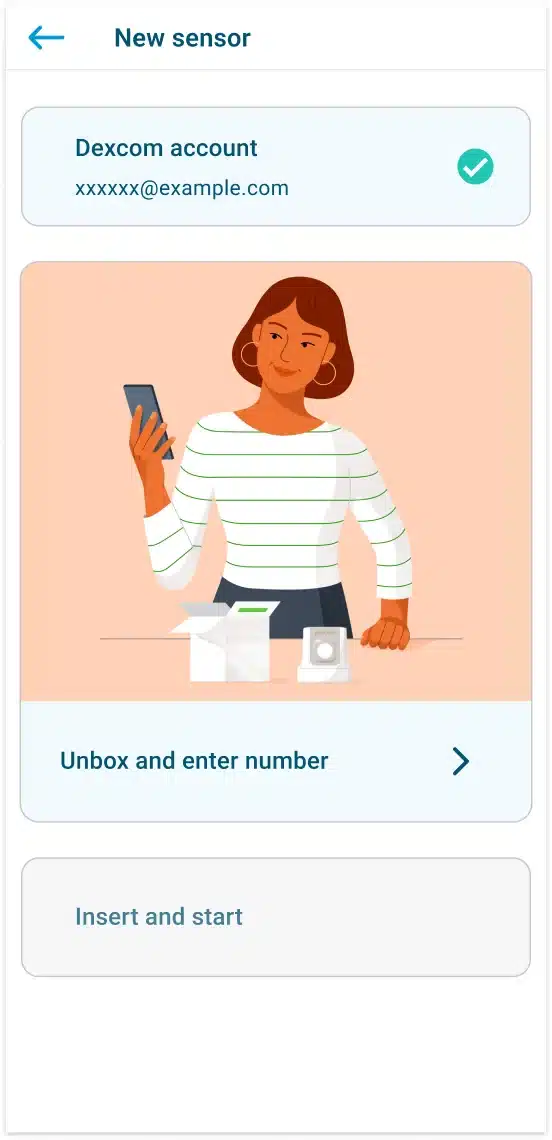
Illustratie van de DBLG2-app: scherm Systeem, alles OFF
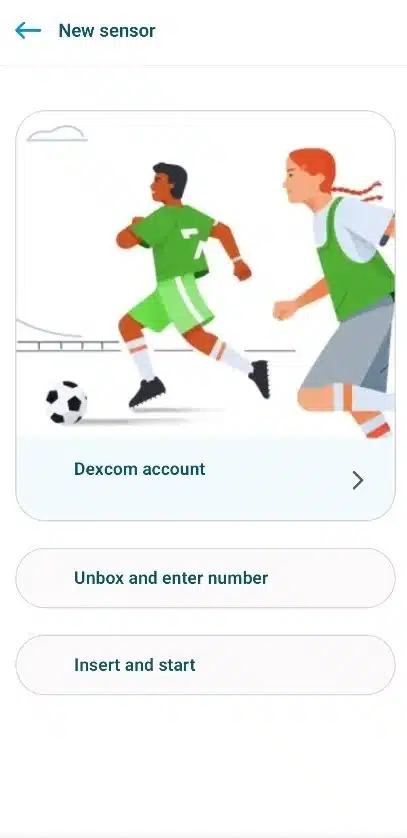
Illustratie van de DBLG2-app: G7, Dexcom-account
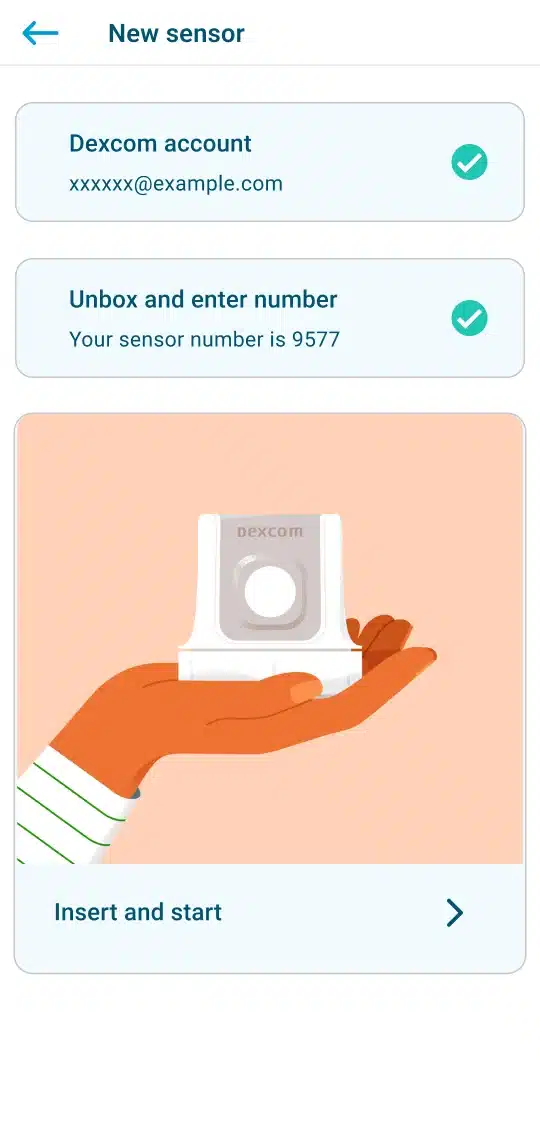
Illustratie van de DBLG2-app: G7, uitpakken en nummer invoeren
Illustratie van de DBLG2-app: G7, inbrengen en sensor starten
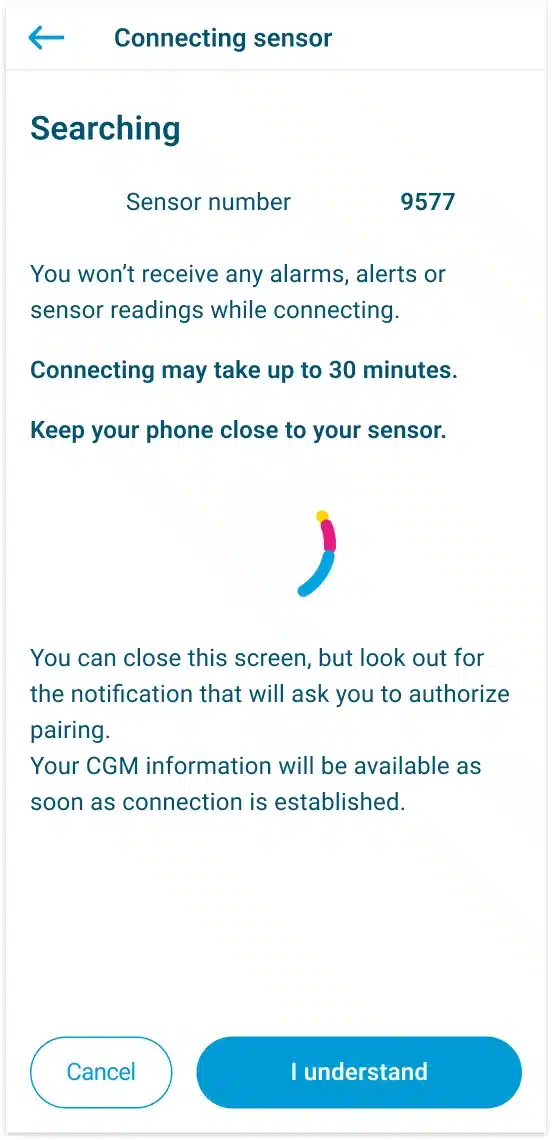
Illustratie van de DBLG2-app: G7, bezig met zoeken

Tik in de sectie Dexcom G7 op Koppelen.

Tik op Dexcom-account. Log in op je Dexcom-account met je inloggegevens of maak een account aan. 

Tik op Uitpakken en nummer invoeren. Voer het sensornummer in dat op de applicator staat en tik op Invoeren.

Tik op Inbrengen en starten. Breng vervolgens je sensor in.

Start de sensor.

Wat moet ik doen als ik niet kan inloggen op mijn Dexcom-account?

Als je niet kunt inloggen op je Dexcom-account, kun je je wachtwoord opnieuw instellen via het inlogscherm. 

Als je je Dexcom-account nog steeds niet kunt herstellen, kun je:

  • een nieuw account aanmaken of

  • contact opnemen met Dexcom.

Waar moet ik de Dexcom G7 inbrengen?

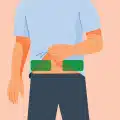
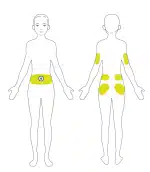
Je kunt de Dexcom G7 inbrengen op je buik of op de achterkant van je bovenarmen. De sensor is niet getest of goedgekeurd voor andere plaatsen. Bespreek de beste plaats voor jou met je zorgverlener.

Plaatsing van de Dexcom G7 op de buik
Plaatsing van de Dexcom G7 op de bovenarm

Vermijd plaatsen:

  • met losse huid of zonder voldoende vet, om spieren en botten te vermijden.
  • waarop je ligt of waarmee je ergens tegenaan kunt stoten.
  • binnen 8 centimeter van een injectieplaats.
  • in de buurt van je broeksband, met irritaties, littekens, tatoeages of veel haar.
Wat moet ik doen als de applicator na het inbrengen van de sensor niet loskomt?

Als de applicator na het inbrengen van de sensor niet loskomt:

  • trek de pleister met de applicator er voorzichtig af,

  • controleer de inbrengplaats om er zeker van te zijn dat de sensor niet in de huid is achtergebleven,

  • neem contact op met je zorgverlener.

Gebruik de applicator niet opnieuw.

Wat moet ik doen als het koppelen mislukt?

Als het koppelen van de sensor mislukt:

  • controleer of de Dexcom G7-app niet is geïnstalleerd (en verwijder deze als dat wel zo is).

  • controleer de sensorcode en probeer opnieuw te koppelen.

  • accepteer alle machtigingen als er verzoeken om machtiging verschijnen.

  • bevestig de Bluetooth-koppelingspop-up zodra deze verschijnt.

Als je eerder problemen had met de Bluetooth-verbinding van andere apparaten (koptelefoon enz.), start je telefoon dan opnieuw op en begin opnieuw met koppelen.

Probeer de sensor opnieuw te koppelen, met minstens drie afzonderlijke pogingen. Als het koppelen nog steeds mislukt, neem dan contact op met je distributeur.

Wat betekenen de verschillende statussen van de sensor?

De volgende tabel beschrijft de verschillende statussen van de sensor die je in je app kunt zien.

Geen actieve sensor

Er is geen sensor gekoppeld aan je DBLG2-app of de sensor is gestopt.

Bezig met zoeken

DBLG2 probeert te koppelen met je sensor.

Bezig met initialiseren

Je sensor bevindt zich in de 30 minuten lange opwarmfase.

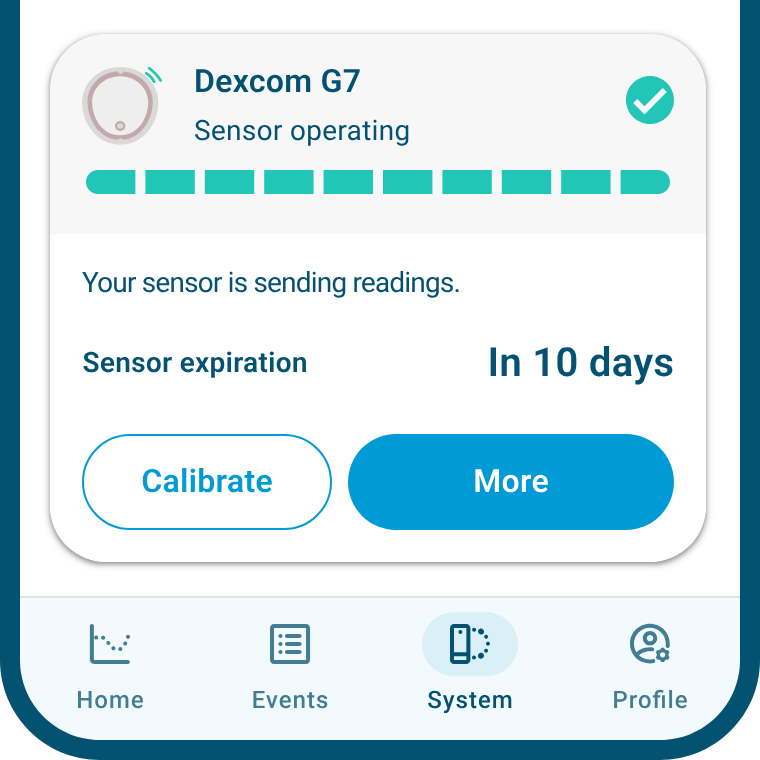
Sensor werkt

Je sensor werkt normaal en is metingen aan het versturen.

Sensor stoppen

Je hebt zojuist op Stoppen getikt en de sensor is bezig met stoppen. Dit kan enkele minuten duren.

Geen signaal

De verbinding met de sensor is kort onderbroken. Op het scherm Startpagina zie je het symbool (--).

Geen meting beschikbaar

Je sensor is geen metingen aan het uitvoeren. Op het scherm Startpagina zie je het symbool ??? in plaats van een waarde.

Hoe weet ik wanneer de opwarmfase van de sensor voorbij is?

Om de voortgang van de opwarmfase van de sensor te volgen, wordt een aftelling weergegeven:

  • op het scherm Systeem in de sensorsectie en

  • op het scherm Startpagina boven de grafiek.

Na de opwarmfase verdwijnt de aftelling, toont het scherm Startpagina glucosewaarden en verandert de status van de sensor op het scherm Systeem van Bezig met initialiseren in Sensor werkt.

Wat moet ik doen als de opwarmfase langer dan 30 minuten duurt?

Als de opwarmfase langer dan 30 minuten duurt, schakel Bluetooth dan uit en weer in. Wacht 10 minuten.

Is er na die 10 minuten nog steeds geen voortgang? Neem dan contact op met je distributeur.

Worden er tijdens de opwarmfase glucosewaarden weergegeven?

Nee, tijdens de opwarmfase ontvang je geen G7-metingen en geen alarmen of waarschuwingen over je glucose.

Onthoud: de opwarmfase van de sensor duurt 30 minuten.

DBLG2 De pomp koppelen

Wat moet ik weten voordat ik een pomp koppel?

Dit moet je weten voordat je je pomp koppelt.

  • Je app kan de pomp alleen detecteren als je telefoon zich binnen 50 cm van de pomp bevindt.

  • Tijdens het koppelen moet je de koppelingsmelding accepteren.

  • Tijdens het koppelen van de pomp vraagt de app of de cartridge en de infusieset nieuw zijn en wat de grootte van de canule is, voordat de canule wordt gevuld en de insulinetoediening start.

Hoe bereid ik de pomp voor op het koppelen?

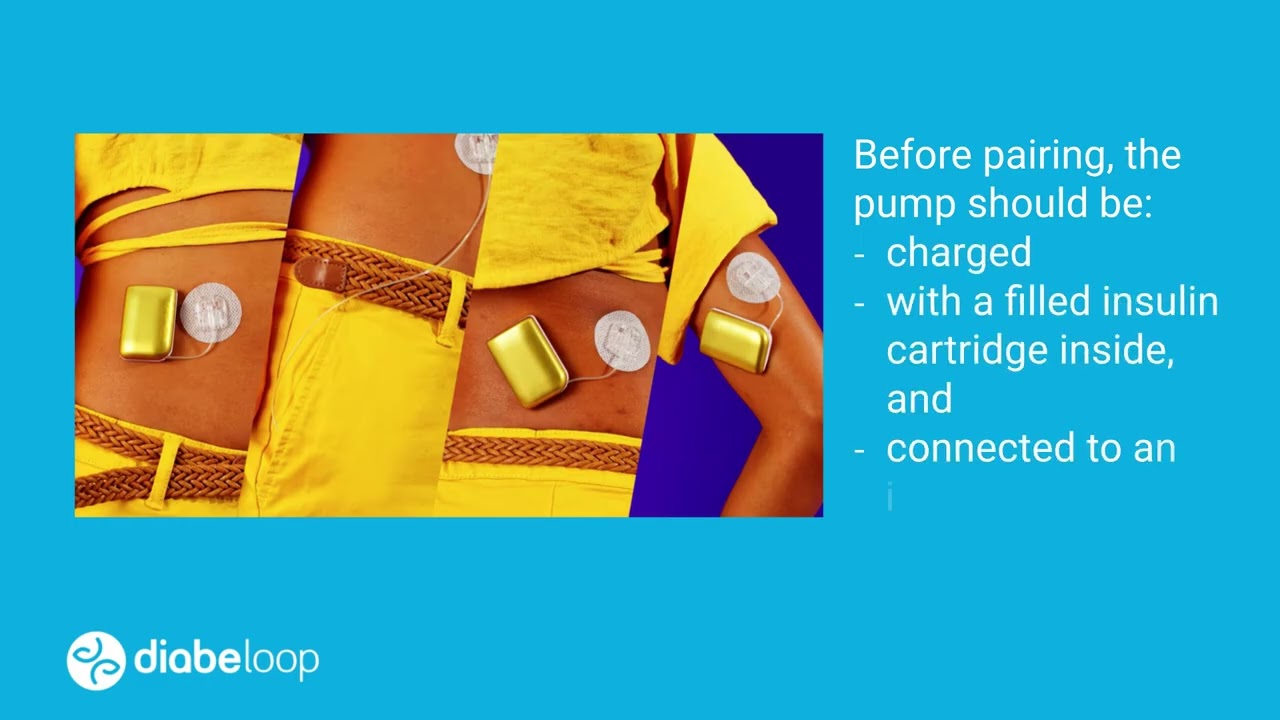
Voordat je je pomp koppelt, moet je je infusieset onder je huid inbrengen, je insulinecartridge vullen en je pomp verbinden met je infusieset, zoals hieronder weergegeven.

Volgende stap

Volgende stap

Een infusieset inbrengen

Vul de cartridge en plaats deze vervolgens in de pomp. 

Door de cartridge in de pomp te plaatsen, wordt de pomp geactiveerd en is hij klaar om te worden gekoppeld met de DBLG2-app.

Verbind de pomp met de infusieset die op de huid is aangebracht.

Waar kan ik de infusieset inbrengen?

Je kunt de infusieset inbrengen op je buik, bovenste deel van de billen, onderrug en armen.

De doorbloeding van de dijen kan sterk wisselen, vooral tijdens lichamelijke activiteit, waardoor een stabiele opname van insuline die het algoritme correct kan interpreteren niet gegarandeerd is. Daarom mag je de pomp niet op de dijen aanbrengen als je het DBLG2-systeem gebruikt.

Plaatsen voor de infusieset

Draag je infusieset niet op de volgende plaatsen.

  • Zeer gevoelige plekken
  • Onder een broeksband of strakke kleding
  • Plekken die blootstaan aan wrijving of stoten
  • Boven een bot
  • Gekneusde huid of plekken met brandwonden of snijwonden
  • Bloedvaten
  • 5 cm rond de navel
  • Littekenweefsel / operatielittekens
  • Plekken met overmatig vetweefsel
  • Plekken met piercings
  • Tatoeages
  • Moedervlekken
  • Bloedvlekken / wijnvlekken
  • Plekken met harde of ruwe huid (de canule kan dan niet diep genoeg worden ingebracht of kan knikken).
Wat moet ik doen als ik mijn pomp aan het begin van het koppelen niet zie in de lijst met beschikbare pompen?

Door een insulinecartridge te plaatsen schakel je de pomp in, door hem te verwijderen schakel je hem uit. Bij correcte plaatsing piept de pomp twee keer om aan te geven dat hij klaar is om verbinding te maken met DBLG2.

Als je je pomp aan het begin van het koppelen niet in de lijst met pompen ziet, is hij niet beschikbaar om te koppelen.

  1. Controleer of de pomp is opgeladen en of er een cartridge in het cartridgecompartiment zit.

    • Verwijder de cartridge, plaats hem opnieuw en controleer of de pomp daarna twee keer piept.

    • Als de pomp niet piept, controleer dan of hij volledig is opgeladen en laad hem zo nodig op.

    • Als er geen lampje brandt op het oplaadstation, is de pomp mogelijk niet correct losgekoppeld van zijn vorige bedieningsapparaat / DBLG1. In dat geval:

      • verbind de pomp met het vorige bedieningsapparaat / DBLG1 en volg daarna de instructies om de pomp correct te stoppen en te ontkoppelen volgens de gebruiksaanwijzing die je hebt gekregen.

      • wacht ten minste 30 tot 60 seconden na het stoppen van de pomp voordat je de cartridge verwijdert.

  2. Zorg ervoor dat de pomp zich dicht bij je telefoon bevindt en start het koppelen opnieuw.

  3. Zorg ervoor dat je alle gevraagde machtigingen accepteert.

Zie je je pomp daarna nog steeds niet in de lijst? Neem dan contact op met je distributeur.

Wat moet ik doen als de pomp aan het begin van het koppelen grijs wordt weergegeven in de lijst met beschikbare pompen?

Als je pomp aan het begin van het koppelen grijs wordt weergegeven in de lijst met pompen, is deze vergrendeld en kan hij dus niet worden gekoppeld.

Ga vanuit het scherm Profiel naar Hulp en contact > Je pomp ontgrendelen. Volg de instructies op het scherm. Let op: voor sommige stappen heb je maar beperkt de tijd.

  • Een groen vinkje betekent dat de stap is gelukt.

  • Een rood vinkje betekent dat je het opnieuw moet proberen.

  • Als de gekleurde cirkel bij een bepaalde stap eindeloos blijft draaien, tik dan op de pijl TERUG om de procedure te verlaten en probeer het opnieuw vanaf het begin.

Als de pomp grijs blijft nadat je de ontgrendelingsprocedure volledig hebt doorlopen, neem dan contact op met je distributeur.

Wat kan ik doen als het koppelen mislukt?

Als het koppelen van je pomp mislukt, probeer het dan opnieuw, met minstens drie afzonderlijke pogingen.

Als je eerder problemen had met de Bluetooth-verbinding van andere apparaten (zoals oordopjes), start je telefoon dan opnieuw op en probeer opnieuw te koppelen.

Als de Bluetooth-problemen zich bij alle apparaten voordoen, ligt het probleem mogelijk bij je telefoon.

Wat betekenen de verschillende statussen van de pomp?

De volgende tabel beschrijft de verschillende statussen van de pomp die je in je app kunt zien.

Geen pomp gekoppeld

Er is geen pomp gekoppeld aan de DBLG2-app; de app kan geen opdrachten sturen naar de pomp.

Bezig met verbinding maken

Tijdelijke toestand bij het koppelen van je pomp of als de pomp en de DBLG2-app gekoppeld zijn maar de verbinding kort verbroken werd en hersteld wordt.

Starten

Tijdelijke toestand net voor de status waarbij de pomp insuline aan het toedienen is.

Pomp werkt

De pomp is gekoppeld aan de DBLG2-app. Ze kan insuline toedienen.

Pomp gestopt

Je pomp dient geen insuline meer toe, maar is nog steeds gekoppeld met je DBLG2-app.

Uitschakelen

Tijdelijke toestand waarbij je pomp losgekoppeld wordt van de DBLG2-app.

Bezig met zoeken

De pomp is niet meer verbonden met de DBLG2-app. Ze voert de laatste opdracht uit die de loop-modus heeft verstuurd voordat de verbinding verbroken werd. De pomp zou binnen enkele minuten automatisch opnieuw verbinding moeten maken.

DBLG2 De loop-modus starten

Wat moet ik weten voordat ik de loop-modus start?

Dit moet je weten voordat je de loop-modus start.

  • Je sensor en je pomp moeten allebei gekoppeld zijn (de loop-modus is de laatste stap).

  • De loop-modus kan aanbevelingen doen zodra hij voldoende glucosemetingen heeft ontvangen (na de opwarmfase van 30 minuten van de sensor) en kan opdrachten naar de pomp sturen zodra de pomp is gestart. Vergeet niet de pomp te starten!

Wat betekenen de verschillende statussen van de loop-modus?

Dit zijn de verschillende statussen van de loop-modus die je op het scherm Startpagina van je app kunt zien.

Loop-modus actief

Loop-modus wacht

Loop-modus uit

DBLG2 Startpagina

Navigatiebalk van DBLG2
Welke informatie toont het scherm Startpagina?

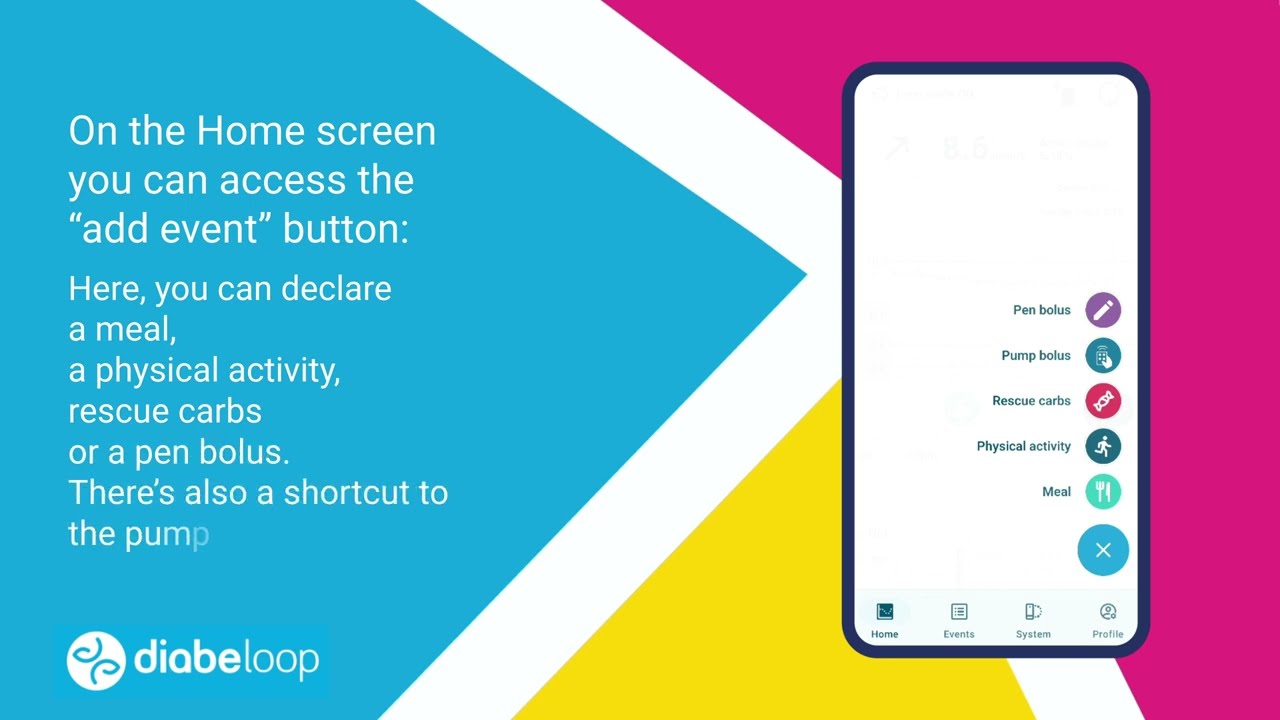
Het scherm Startpagina toont de status van verschillende apparaten, je glucosewaarden en trends, informatie over de insulinetoediening en gebeurtenissen zoals maaltijden en sportactiviteiten. Je hebt er ook toegang tot de knop gebeurtenis toevoegen.

Illustratie van de DBLG2-app: Startpagina 1

Status van de systeemapparaten

Illustratie van de DBLG2-app: Startpagina 2

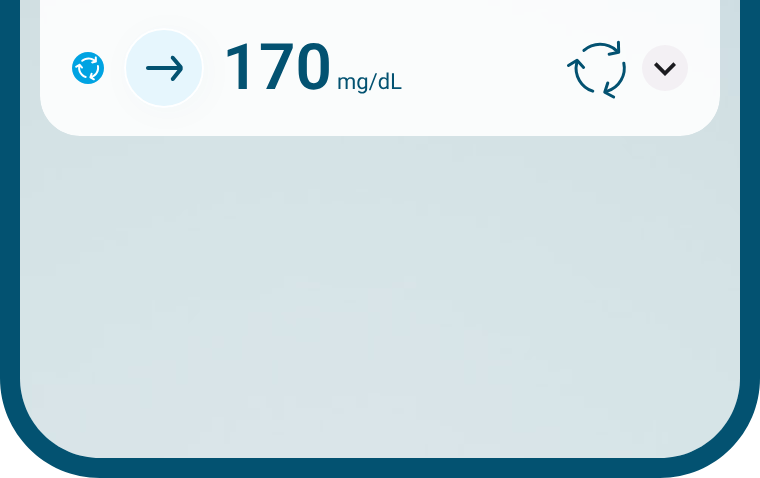
Laatste glucosemeting en trendpijl

Illustratie van de DBLG2-app: Startpagina 3

Geschiedenis van de glucosewaarden

Illustratie van de DBLG2-app: Startpagina 4

Geschiedenis van de gebeurtenissen

Illustratie van de DBLG2-app: Startpagina 5

Informatie over de insulinetoediening

Illustratie van de DBLG2-app: Startpagina 6

Knop gebeurtenis toevoegen

Wat betekent de badge op het icoon Startpagina?

Soms verschijnt er een badge met een getal op het icoon Startpagina onderaan het scherm. Dat betekent dat er een of meer tijdelijke berichten of statussen te zien zijn in het bovenste deel van het scherm Startpagina.

Berichten die je doorgaans op het scherm Startpagina ziet, zijn onder meer:

  • informatie over de toediening van een bolus

  • aftelling van de opwarmfase van de sensor

  • hyper- of hypo-gebeurtenis

  • activering van de Nachtmodus enz.

Ben je op een ander scherm? Tik dan op het icoon Startpagina om naar het scherm Startpagina te gaan, en tik daarna nog een keer op het icoon Startpagina om in te zoomen op de informatie bovenaan het scherm, onder de glucosewaarde.

Waarom verdwijnt de badge op het icoon Startpagina niet?
Het getal op het icoon Startpagina verdwijnt zodra het tijdelijke bericht of de tijdelijke status is verdwenen.
Hoeveel dagen geschiedenis toont het scherm Startpagina?
Op het scherm Startpagina wordt een geschiedenis van 7 dagen weergegeven. 

DBLG2 Logs

Wat staat er op het scherm Logs?

Het scherm Logs toont gebeurtenissen die door de gebruiker zijn aangegeven of door het systeem zijn geactiveerd.

Je kunt informatie bekijken en gebeurtenissen soms bewerken.

Je hebt er ook toegang tot de knop gebeurtenis toevoegen.

Illustratie van de DBLG2-app: Logs 1

Navigatie

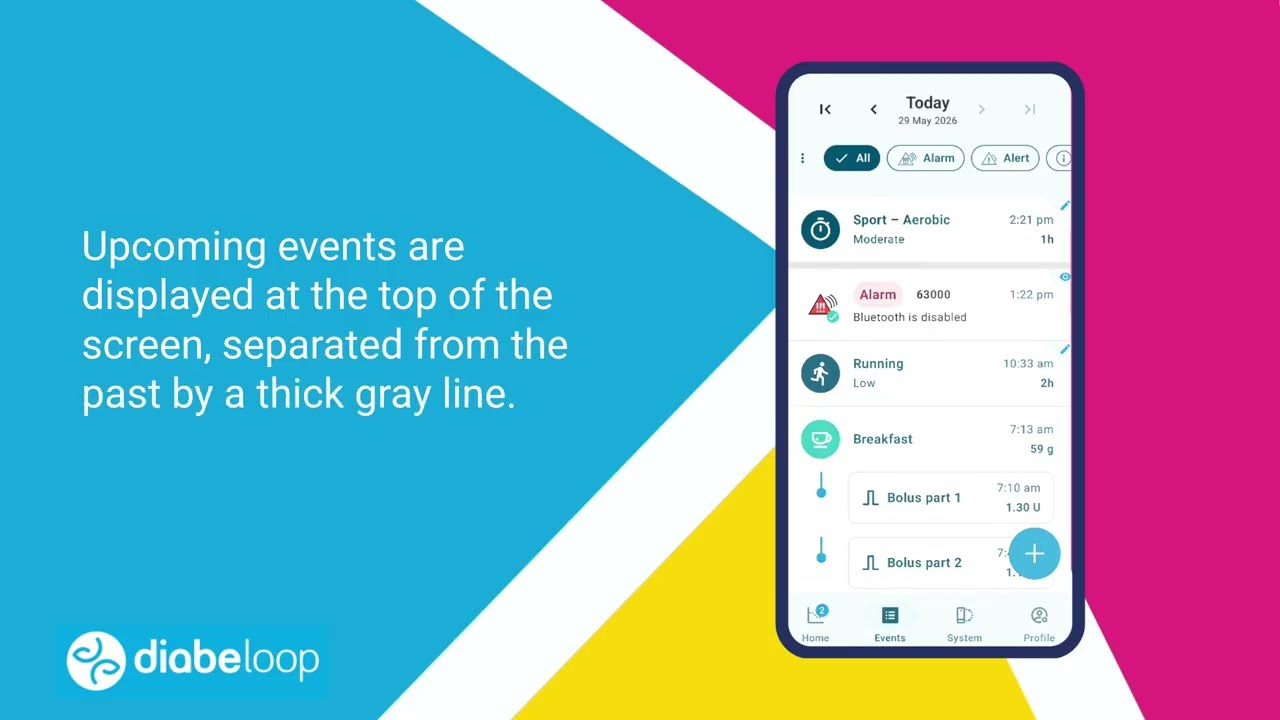
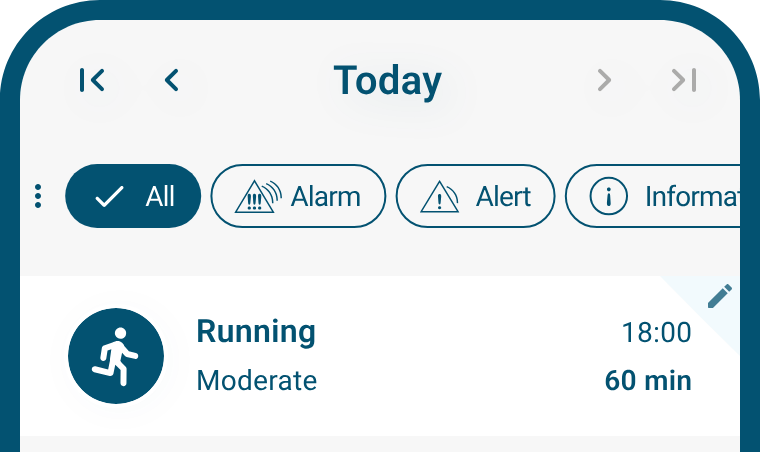
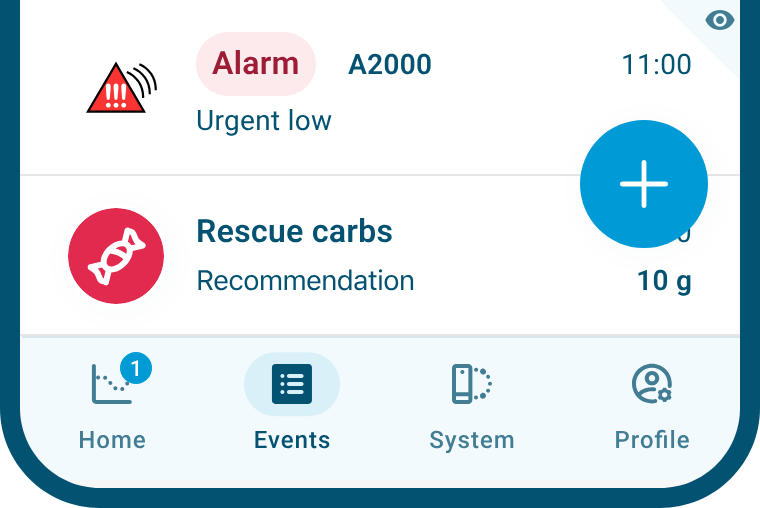
De gebeurtenissen van de dag worden weergegeven van de meest recente (bovenaan) tot de oudste (onderaan). Je kunt tussen de dagen navigeren en je gebeurtenissen filteren op type.

Komende gebeurtenissen staan altijd bovenaan het scherm en worden door een dikke grijze lijn gescheiden van gebeurtenissen uit het verleden.

Illustratie van de DBLG2-app: Logs 2

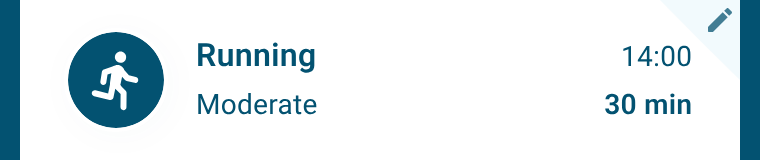
Gebeurtenissen die kunnen worden bewerkt, zijn aangeduid met het icoon Gebeurtenis bewerkenTik op de gebeurtenis om deze te bewerken.

Illustratie van de DBLG2-app: Logs 3

Gebeurtenissen zonder het icoon Gebeurtenis bewerkenkunnen niet worden bewerkt.

Illustratie van de DBLG2-app: Logs 4

Tik op een alarm met het icoonDetails openenom meer informatie over het alarm en de te nemen acties te zien om het probleem op te lossen. 

Knop Gebeurtenis toevoegen: bijv. een maaltijd of een sportactiviteit aangeven.

Welke soorten gebeurtenissen worden op het scherm Logs weergegeven?

Het scherm Logs toont:

  • gebeurtenissen die je hebt ingevoerd via de knop gebeurtenis toevoegen Gebeurtenis toevoegen

  • gebeurtenissen die verband houden met opdrachten van de loop-modus aan de pomp of sensor, zoals toegediende bolussen of sensorkalibraties. 

  • gebeurtenissen die door het systeem zijn geactiveerd, zoals alarmen, waarschuwingen of informatieberichten, of maaltijd- of correctiebolussen die door het systeem zijn verstuurd.

Hoeveel dagen geschiedenis toont het scherm Logs?
Op het scherm Logs wordt een geschiedenis van 1 maand bewaard. Met de pijlen bovenaan het scherm kun je door de geschiedenis navigeren.
Waarom hebben sommige waarschuwingen een groen vinkje en andere niet?

Naast een waarschuwing in de lijst met gebeurtenissen op het scherm Logs kan een groen vinkje verschijnen wanneer je op de melding op je telefoon hebt getikt en de waarschuwing hebt bevestigd (d.w.z. de melding hebt gelezen). Mogelijk moet je nog actie ondernemen om het probleem op te lossen.

Een waarschuwing zonder groen vinkje is mogelijk automatisch door het systeem bevestigd of staat nog open.

Waarom kunnen sommige maaltijden niet meer worden bewerkt?

Sommige maaltijden kunnen niet worden bewerkt omdat er voor die maaltijd een aanbeveling voor een maaltijdbolus is bevestigd. Ook als de bolus daarna werd geannuleerd / onderbroken, kan de maaltijd niet meer worden bewerkt.

Een maaltijd kan dezelfde dag ALLEEN worden bewerkt als de bijbehorende aanbeveling voor een maaltijdbolus NIET werd bevestigd.

DBLG2 Systeem

Wat staat er op het scherm Systeem?

Via het scherm Systeem bedien je je apparaten en start je de geautomatiseerde insulinetoediening.

Illustratie van de DBLG2-app: Systeem 1

Sectie loop-modus

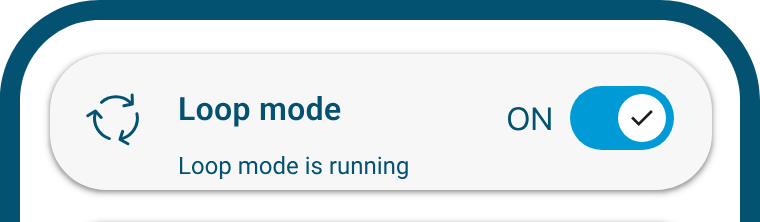
De loop-modus (geautomatiseerde insulinetoediening) in- of uitschakelen.

Illustratie van de DBLG2-app: Systeem 2

Pompsectie

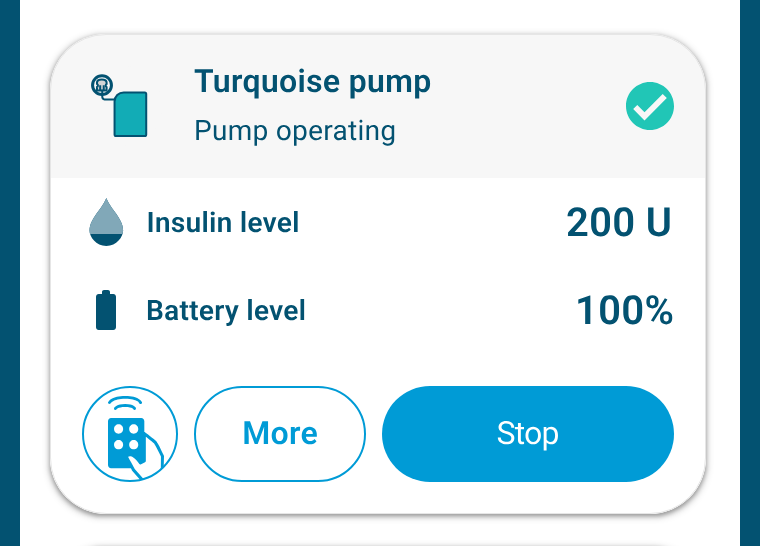
Je insulinepomp koppelen of stoppen, of je pomp handmatig bedienen Handmatige bediening van de pomp

Illustratie van de DBLG2-app: Systeem 3

Sensorsectie

Je sensor koppelen of vervangen, je sensor kalibreren.

Wanneer moet ik de sensor kalibreren?

Het kalibreren van je G7 is optioneel. Door te kalibreren met je bloedglucosemeter kunnen de metingen van je sensor worden afgestemd op de waarden van je bloedglucosemeter.

Wanneer kan ik de handmatige bediening van de pomp gebruiken?

Met de handmatige bediening van de pomp in de DBLG2-app kun je:

  • een bolus toedienen of stoppen.

  • een tijdelijke basale dosering toepassen (en stoppen) (alleen als de loop-modus OFF is).

Zo open je deze modus:

  • tik op het icoonGebeurtenis toevoegenop het scherm Startpagina of Logs en selecteer Pomp bolus, of

  • ga naar het scherm Systeem en tik in de pompsectie op Meer > Bediening op afstand.

DBLG2 Profiel

Wat staat er op het scherm Profiel?

Via het scherm Profiel kun je je DBLG2-app aanpassen en informatie over je behandeling en de app bekijken.

Illustratie van de DBLG2-app: Profiel 1

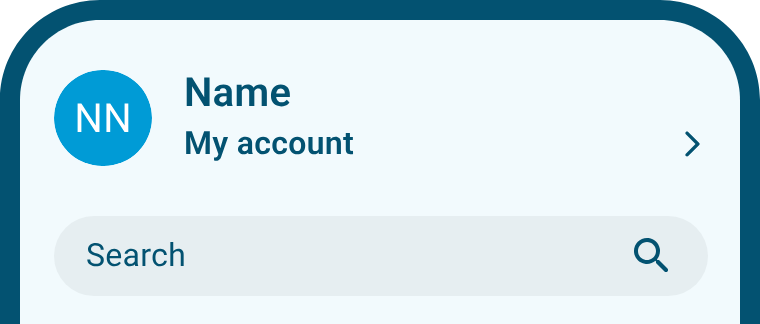
Je persoonlijke gegevens bijwerken en je e-mailadres en/of wachtwoord van YourLoops wijzigen.
Je account beheren (uitloggen om van telefoon te wisselen, je account verwijderen om te stoppen met DBLG2).

Illustratie van de DBLG2-app: Profiel 2

Je medische gegevens bijwerken en de behandelingsinstellingen aanpassen.

Illustratie van de DBLG2-app: Profiel 3

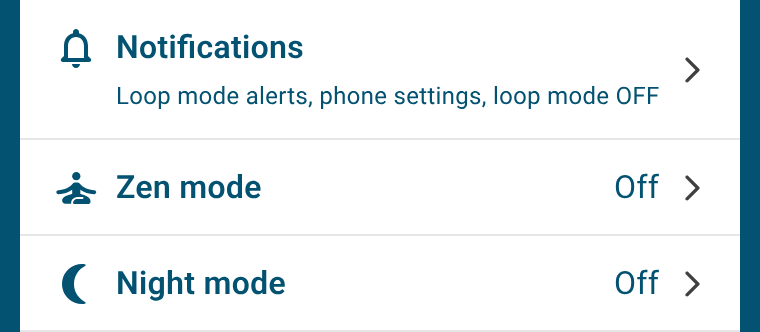
Meldingen instellen.
Zen-modus en Nachtmodus instellen en inschakelen.

Illustratie van de DBLG2-app: Profiel 4

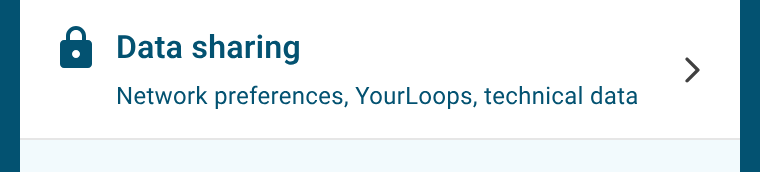
Het delen van gegevens instellen.

Illustratie van de DBLG2-app: Profiel 5

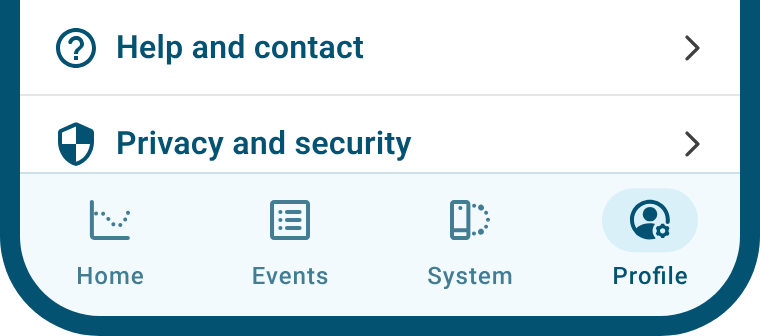
Hulp krijgen bij de verschillende onderdelen van het systeem / de gebruiksaanwijzing openen.

Informatie over privacy en beveiliging bij het gebruik van de applicatie bekijken.

Juridische informatie over je systeem bekijken.

Hoe wijzig ik mijn e-mailadres?

Ga naar Profiel > Mijn account om je e-mailadres te wijzigen.

Daarna:

  1. Tik op E-mailadres wijzigen.

  2. Voer het e-mailadres in dat momenteel aan je account is gekoppeld, voer daarna je nieuwe e-mailadres in en tik op Nieuw e-mailadres bevestigen. Er wordt een code naar dit nieuwe adres gestuurd.

  3. Voer de ontvangen code in en tik op E-mailadres wijzigen.

Hoe wijzig ik mijn wachtwoord?

Ga naar Profiel > Mijn account om je wachtwoord te wijzigen.

Tik vervolgens op Wachtwoord wijzigen. Je ontvangt een e-mail met instructies om je wachtwoord opnieuw in te stellen.

Wat doen de opties ‘Uitloggen’ en ‘Account verwijderen’ in het menu ‘Mijn account’?

Als je uitlogt, wordt je YourLoops-sessie beëindigd en worden je gegevens van je telefoon verwijderd. Je moet de DBLG2-app dan opnieuw initialiseren.

Als je je account verwijdert, stop je volledig met het gebruik van het systeem. Al je gegevens worden van je telefoon verwijderd en zijn niet meer toegankelijk op YourLoops.

In beide gevallen moet je de loop-modus stoppen en de koppeling met de pomp opheffen.

Hoe stel ik meldingen in?

Ga om meldingen in te stellen naar Profiel > Meldingen > Meldingsinstellingen van de telefoon. Daar vind je een snelkoppeling naar de meldingsinstellingen van je DBLG2-app op je telefoon (machtigingen, geluid en weergave van meldingen, afhankelijk van de telefoon). Je kunt de meldingen van je telefoon zo instellen dat ze correct worden weergegeven.

Onder Profiel > Meldingen kun je ook instellen dat waarschuwingen geluid geven, zelfs als je telefoon in de modus Niet storen staat.

Wat gebeurt er als het delen van gegevens is uitgeschakeld?

Als het delen van gegevens is uitgeschakeld, stuurt het systeem je medische gegevens niet meer naar YourLoops.

Met het DBLG2-systeem kun je het verzenden van je medische gegevens naar YourLoops voor een bepaalde periode stoppen (3 uur, 12 uur, 1 dag of 3 dagen). Zet de gegevensoverdracht op ‘Uit’ en kies een duur in het submenu Instellingen gegevensoverdracht. Na afloop van die periode wordt de gegevensoverdracht automatisch hervat via je voorkeursmethode (wifi of mobiel netwerk). De gegevens die tijdens de periode ‘Uit’ zijn verzameld, worden alleen in je app opgeslagen en zijn niet zichtbaar op YourLoops.

Deze modus komt overeen met de vertrouwelijke modus op DBLG1.

DBLG2 Meldingen

Wat staat er in een melding?

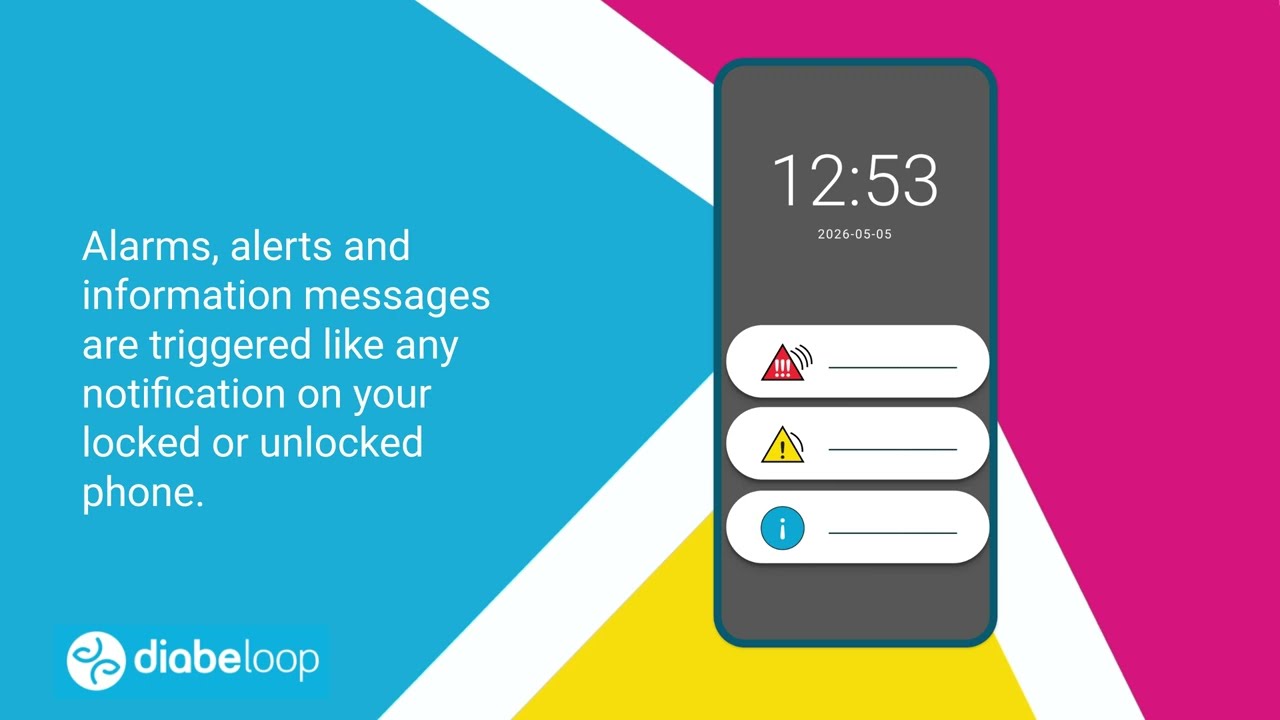
Meldingen geven belangrijke systeeminformatie (bijvoorbeeld berichten van het alarmsysteem, de laatste glucosemeting, actieve modi enz.).

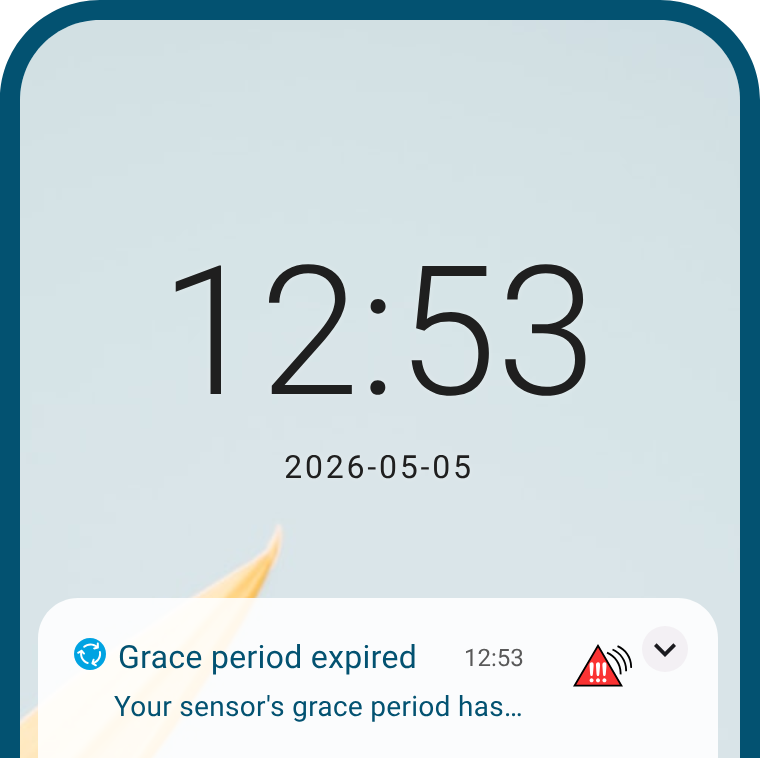
Op je vergrendelde telefoon worden ze weergegeven zoals afgebeeld.

Illustratie van de DBLG2-app: Meldingen 1

Melding van het alarmsysteem van DBLG2.

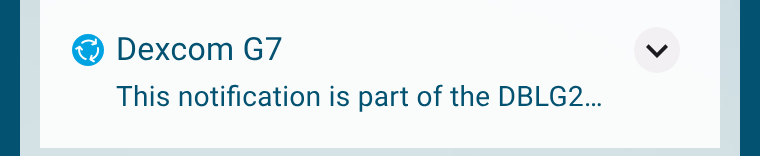
Illustratie van de DBLG2-app: Meldingen 2

Permanente melding van de Dexcom G7-sensor.

Illustratie van de DBLG2-app: Meldingen 3

Permanente melding van DBLG2.

De laatste glucosemeting met trendpijl en de status van de loop-modus worden altijd als permanente melding weergegeven.
Andere informatie, zoals actieve modi (Zen-modus / Nachtmodus) of lopende gebeurtenissen zoals sportactiviteiten of de opwarmfase van de sensor, wordt ook weergegeven. 

Wat betekenen de iconen van het alarmsysteem?

De volgende tabel beschrijft de iconen van het alarmsysteem die je in een melding kunt zien.

Alarm

Alarm

Alarm met hoge prioriteit dat wijst op een aanzienlijk gevaar waarvoor onmiddellijke actie nodig is.

Alert

Waarschuwing

Lagere prioriteit dan een alarm.

Informatie

Informatiebericht

Informeert je over de status en het gebruik van je systeem.

Waar zie ik meldingen op mijn ontgrendelde telefoon?

Permanente meldingen worden altijd weergegeven in het meldingencentrum. Veeg vanaf de bovenkant van je scherm naar beneden om de meldingsbalk te openen. 

Meldingen van het alarmsysteem blijven in het meldingencentrum staan tot je erop tikt. Daarna verdwijnt de melding, maar je vindt haar terug in de lijst met gebeurtenissen op het scherm Logs.

Kan ik het geluid van meldingen aanpassen?

Sommige meldingsgeluiden kunnen worden aangepast, andere niet. Dit hangt af van het type melding.

Algemene werking

  • Alarmen geven altijd geluid, ongeacht de geluidsinstellingen van je telefoon. Het geluid van alarmen kan niet worden ingesteld.

  • Het geluid van waarschuwingen en informatieberichten hangt af van de geluidsinstellingen van je telefoon.

    • Geluid aan: alle waarschuwingen en informatieberichten van DBLG2 geven geluid. Het volume ervan komt overeen met het beltoonvolume van je telefoon. Pas dus het beltoonvolume in de geluidsinstellingen van je telefoon aan om het volume van waarschuwingen en informatieberichten te wijzigen.

    • Trilstand of stille modus: alle waarschuwingen en informatieberichten van DBLG2 zijn gedempt.

Aanpassingsmogelijkheden

Je kunt instellen dat bepaalde waarschuwingen van de loop-modus en de G7-sensor altijd geluid geven, ook als je telefoon in de stille modus staat. Ga hiervoor naar Profiel > Meldingen > Waarschuwingen loop-modus of Waarschuwingen G7-sensor.
In dat geval is het geluid van deze waarschuwingen hetzelfde als dat van alarmen en kan het niet worden aangepast.

Wat kan ik doen als ik geen meldingen zie op het vergrendelscherm van mijn telefoon?

Als je geen meldingen ziet op het vergrendelscherm van je telefoon, kun je de meldingsinstellingen aanpassen in de instellingen van je telefoon. Een snelkoppeling naar de instellingen van je telefoon vind je onder Profiel > Meldingen > Meldingsinstellingen van de telefoon > Meldingen beheren.

DBLG2 Maaltijden

Hoe werken maaltijdbolussen?

Als je een maaltijd aangeeft terwijl de loop-modus ON staat, berekent het algoritme je insulinebehoefte en stuurt het je zo nodig een aanbeveling voor een maaltijdbolus, die je moet bevestigen voordat deze kan worden toegediend. In het geval van een tweedelige bolus moet enkel het eerste deel bevestigd worden.

Ontvang ik een aanbeveling voor een maaltijdbolus als de loop-modus OFF staat?

Nee, als de loop-modus OFF staat, ontvang je geen aanbeveling voor een maaltijdbolus wanneer je een maaltijd aangeeft. Als je de loop-modus daarna weer inschakelt, kun je wel een aanbeveling ontvangen zodra de loop-modus actief is.

Als de loop-modus OFF staat, kun je ook een ‘handmatige’ bolus toedienen via de handmatige bediening van de pomp.

Kan ik een maaltijd aangeven terwijl de sensor aan het opwarmen is?

Ja, je kunt een maaltijd aangeven terwijl de sensor in de opwarmfase is, maar in die periode ontvang je geen aanbeveling voor een maaltijdbolus. De loop-modus kan een maaltijdbolus aanbevelen zodra hij voldoende glucosegegevens van de sensor heeft ontvangen.

Kan ik een maaltijd aangeven nadat ik heb gegeten?

Ben je vergeten je maaltijd aan te geven voordat je ging eten? Dan kun je die achteraf aangeven. 

Zorg ervoor dat je de juiste hoeveelheid koolhydraten en het exacte tijdstip van de maaltijd invoert.

Als de loop-modus het nodig acht, kun je een aanbeveling voor een maaltijdbolus ontvangen.

Wat gebeurt er als ik mijn maaltijden niet aangeef?

Als je je maaltijden niet aangeeft, ontvang je geen aanbevelingen voor maaltijdbolussen, maar de loop-modus corrigeert een stijging van je glucose met correctiebolussen.

DBLG2 Sportactiviteiten

Hoe wordt sportactiviteit beheerd?

Als je een sportactiviteit aangeeft, verhoogt de loop-modus je streefwaarde, zodat de activiteit met een hogere glucosewaarde begint.

Wanneer moet ik een sportactiviteit aangeven?

We raden je aan je sportactiviteit minstens een uur voor het begin aan te geven, en vóór je een komende maaltijd aangeeft.

DBLG2 Glucosewaarden

Wat moet ik doen als mijn sensormetingen niet overeenkomen met mijn symptomen?

Als de metingen van je sensor niet overeenkomen met je symptomen, gebruik dan een bloedglucosemeter om behandelbeslissingen te nemen.

Wat moet ik doen als de communicatie met de sensor is verbroken?

Als de communicatie met de sensor is verbroken, kun je het volgende doen.

  • Zorg ervoor dat je telefoon zich binnen (maximaal) 10 meter van de sensor bevindt.

  • Als het alarm 63000 – Bluetooth® is uitgeschakeld afgaat, schakel Bluetooth dan in en wacht enkele minuten om te zien of de sensormetingen weer binnenkomen.

  • Als er geen waarschuwing of alarm afgaat, wacht dan tot 30 minuten op een waarschuwing; sommige waarschuwingen worden pas na 15 tot 30 minuten geactiveerd.

  • Als ??? wordt weergegeven nadat een waarschuwing of alarm is afgegaan, neem dan contact op met je lokale support.

  • Als -- wordt weergegeven, probeer dan de sensor los te koppelen van de Dexcom-ontvanger (als je die eerder had) of neem contact op met je lokale support.

Hoe wordt hyperglykemie beheerd?

Als je glucosewaarden stijgen en de loop-modus ON staat, dient het DBLG2-systeem automatisch correctiebolussen toe.
Je hoeft verder niets te doen, want het systeem regelt dit.

Hoe wordt hypoglykemie beheerd?

Als de loop-modus een risico op hypoglykemie detecteert, ontvang je een aanbeveling voor reddingskoolhydraten met de hoeveelheid die je moet innemen.

Kan ik de waarschuwing voor reddingskoolhydraten zo instellen dat ze altijd geluid geeft?

Ja, je kunt de waarschuwing 20300 – Reddingskoolhydraten worden aanbevolen zo instellen dat ze altijd geluid geeft, ook als je telefoon in de stille modus of de modus Niet storen staat. Ga hiervoor naar Profiel > Meldingen > Waarschuwingen loop-modus.

Andere waarschuwingen, zoals bepaalde waarschuwingen van de G7-sensor, kun je op dezelfde manier instellen. Ga naar Profiel > Meldingen en daarna naar Waarschuwingen G7-sensor.

DBLG2 Nachtmodus

Wat is de Nachtmodus?

Met de Nachtmodus kun je een aangepast tijdbereik instellen voor ’s nachts. Als de Nachtmodus ingeschakeld is, worden de volgende alarmen/waarschuwingen minder storend.

Alarm/waarschuwing

Gedrag in Nachtmodus

21000 Het systeem heeft al meer dan 30 minuten geen glucosemetingen meer ontvangen

Geactiveerd wanneer er langer dan 120 minuten geen metingen werden ontvangen

22000 Loop-modus kon niet worden gestart

Nooit geactiveerd tijdens de nacht

20300 Reddingskoolhydraten worden aanbevolen

De grenswaarde voor hypoglykemie waarbij deze waarschuwing normaal wordt geactiveerd, wordt met 0,6 mmol/L verlaagd.

Eenmaal ingeschakeld, wordt de Nachtmodus elke nacht automatisch geactiveerd tot je hem uitschakelt.

YourLoops Over YourLoops

Wat is YourLoops?

YourLoops is een webplatform voor de visualisatie van DBLG1- of DBLG2-gegevens.

Met het platform kun je:

  • Informatie visualiseren die is verzameld door DBLG1 of DBLG2 (een systeem voor geautomatiseerde insulinetoediening ontwikkeld door Diabeloop). 

  • Gegevens delen tussen gebruikers van DBLG1 of DBLG2, hun mantelzorgers en de zorgverleners die hen behandelen.

YourLoops is een CE-gemarkeerd medisch hulpmiddel van klasse IIa. Dit medische hulpmiddel wordt niet vergoed.

CE 0123

Hoe worden de gegevens geüpload?

Gegevens worden elke 5 minuten automatisch geüpload:

  • via een simkaart (mobiel netwerk) bij DBLG1.

  • via de mobiele data of wifi van je persoonlijke smartphone bij de DBLG2-app.

Wat is een mantelzorger?

Een mantelzorger is een persoon (bijv. een naaste, familielid of medewerker van een school) die door een gebruiker van DBLG1/DBLG2 is aangewezen om zijn of haar diabetesgegevens op YourLoops te bekijken.

De toegang tot de gegevens wordt rechtstreeks beheerd door de gebruiker, die een mantelzorger per e-mail kan uitnodigen of de toegang op elk moment kan intrekken.

Wat zijn de systeemvereisten voor YourLoops?

Voor optimale prestaties raden we aan YourLoops te gebruiken op een computer met Google Chrome. Andere browsers of mobiele apparaten kunnen de gebruikerservaring verminderen.

YourLoops Account aanmaken en inloggen

Hoe maak ik een account aan?

Hoe je een account aanmaakt, hangt ervan af of je patiënt (gebruiker van DBLG1/DBLG2), mantelzorger of zorgverlener bent.

  • Voor gebruikers van DBLG1 en DBLG2 (patiënten):

    • Je YourLoops-account wordt automatisch aangemaakt tijdens de initialisatie van je DBLG1- of DBLG2-systeem.

    • Om in te loggen: ga naar de website van YourLoops en log in met hetzelfde e-mailadres en wachtwoord die je bij de initialisatie van je apparaat hebt ingesteld. 

    • In het kader van de verificatie in twee stappen kan je worden gevraagd een beveiligingscode in te voeren die naar je e-mail is gestuurd. Je kunt het vakje aanvinken om je authenticatie 30 dagen geldig te houden.

  • Voor mantelzorgers en zorgverleners:
    • Ga naar de website van YourLoops en klik op Registreren. Voer je e-mailadres in en maak een wachtwoord aan.

    • Je ontvangt een activeringsmail. Klik op de link in de e-mail om je account te activeren.

    • Ga terug naar de inlogpagina van YourLoops, voer je nieuwe inloggegevens in en volg de stappen op het scherm om je account te voltooien (zoals het kiezen van het profieltype ‘Professional’ of ‘Caregiver’)

Ik ben mijn wachtwoord vergeten

Hoe je een nieuw wachtwoord aanvraagt, hangt ervan af of je gebruiker van DBLG1/DBLG2, mantelzorger of zorgverlener bent.

  • Voor gebruikers van DBLG1:

    • Ga op je handset naar het menu om opnieuw in te stellen:

      • Versies 1.12.xx en lager: Menu > Instellingen > YourLoops

      • Versies 1.14.xx en hoger: Menu > Instellingen > DBLG1 > Inloggegevens > YourLoops

    • Tik op Wachtwoord vergeten? en vervolgens op Sleutel ontvangen. Er wordt een eenmalige sleutel naar je geregistreerde e-mailadres gestuurd.

    • Tik na ontvangst van de e-mail op je DBLG1-scherm op NIEUW WACHTWOORD AANMAKEN.

    • Voer de alfanumerieke sleutel (in hoofdletters, zonder spaties) en je nieuwe wachtwoord in.

  • Voor gebruikers van DBLG2

    • Ga in de DBLG2-app naar: Profiel > Mijn account > Wachtwoord wijzigen.

    • Tik onderaan het scherm op Wachtwoord wijzigen.

    • Controleer je inbox en klik op de link in de e-mail van YourLoops.

    • Voer je nieuwe wachtwoord twee keer in en tik op Wachtwoord opnieuw instellen.

  • Mantelzorger / zorgverlener:

    Zo stel je je wachtwoord opnieuw in:

    • Klik op de inlogpagina van YourLoops op ‘Wachtwoord vergeten?’

    • Voer het e-mailadres van je account in en klik op Doorgaan.

    • Open de e-mail in je inbox, klik op de link en volg de instructies om een nieuw wachtwoord in te stellen.

Ik ontvang mijn DBLG1-verificatiesleutel niet per e-mail

Als je bij het wijzigen van je wachtwoord in DBLG1 geen verificatiesleutel per e-mail ontvangt, probeer dan het volgende:

  • Controleer of je kijkt in de inbox van het e-mailadres dat aan je YourLoops-account is gekoppeld. Vergeet je spammap niet te controleren.

  • Controleer of de simkaart correct in je DBLG1 is geplaatst en of het apparaat verbonden is met een mobiel netwerk. Ga zo nodig naar een plek met netwerkdekking en probeer het opnieuw.

  • Wacht ongeveer 10 minuten. Heb je de e-mail dan nog niet ontvangen, vraag dan een nieuwe verificatiesleutel aan.

  • Als je de verificatiesleutel nog steeds niet ontvangt, neem dan contact op met je lokale distributeur.

Mijn account is geblokkeerd

Na 5 keer een onjuist wachtwoord invoeren wordt je account geblokkeerd.

Om het te ontgrendelen, open je je inbox en klik je op de ontgrendellink in de automatische e-mail.

De activeringsmail is niet ontvangen
  • Controleer de mailbox van het ingevoerde e-mailadres.

  • Controleer je spammap.

  • Heb je na 24 uur nog steeds niets ontvangen, neem dan contact op met het juiste supportteam.

Kan ik overstappen van een mantelzorgersaccount naar een account voor zorgverleners?

Ja, je kunt overstappen van een mantelzorgersaccount naar een account voor zorgverleners:

  • Klik na het inloggen bij YourLoops op je naam en vervolgens op Gebruikersaccount.

  • Klik onder de accountgegevens op Overstappen naar professioneel account. Er opent een pop-upvenster met de wijzigingen in je account.

  • Je moet opnieuw akkoord gaan met de gebruiksvoorwaarden en het privacybeleid

YourLoops Gegevens delen voor patiënten (gebruikers van DBLG1 of DBLG2)

Hoe deel ik gegevens met een mantelzorger of een zorgverlener?

Op YourLoops kun je je gegevens rechtstreeks delen met individuele mantelzorgers, zorgverleners met een eigen praktijk of een volledig zorgteam van een ziekenhuis of kliniek.

Delen met een individuele mantelzorger of zorgverlener:

  • Log in op je account op de website van YourLoops.

  • Ga naar het menu Teams/mantelzorgers Menu Teams en mantelzorgersMenu Teams en mantelzorgers

  • Klik op + MANTELZORGER TOEVOEGEN.

  • Voer het e-mailadres in dat aan het YourLoops-account van de persoon is gekoppeld en klik op UITNODIGEN.

Wat is een zorgteam?

Een zorgteam is een groep zorgverleners die in dezelfde zorginstelling werken (bijv. de diabetesafdeling van een ziekenhuis).

Door je gegevens met een team te delen, wordt de zorg beter gecoördineerd en word je continu opgevolgd.

Je hebt het recht om het delen van gegevens te weigeren, en je kunt de toegang van een zorgteam tot je gegevens op YourLoops op elk moment intrekken.

Hoe deel ik gegevens met een zorgteam?

Je kunt je gegevens op twee manieren met een volledig zorgteam delen: door zelf lid te worden van het zorgteam of door een uitnodiging van het team te accepteren.

  • Lid worden van een zorgteam:

    • Tik op het menu Teams/mantelzorgersMenu Teams en mantelzorgersMenu Teams en mantelzorgers. 

    • Voer de unieke identificatiecode van het zorgteam in die je van je zorgteam hebt gekregen.

  • Een uitnodiging van het zorgteam accepteren:

    • Na de uitnodiging ontvang je een e-mail en een melding in de appMeldingen

    • Log in bij YourLoops en klik op het icoon Meldingen Meldingen

    • Voer de unieke identificatiecode van het zorgteam in die je van je zorgteam hebt gekregen om de koppeling te voltooien.

Kan ik de toegang tot mijn gegevens intrekken?

Toegang van een mantelzorger intrekken:

  • Klik op het vervolgkeuzemenu Menu Teams en mantelzorgers

  • Om een uitnodiging te annuleren of de toegang in te trekken, klik je op Stoppen met delen

Als je je vergist, kun je deze persoon opnieuw uitnodigen om toegang te krijgen tot je gegevens.

Toegang van een zorgteam intrekken:

  • Klik op het vervolgkeuzemenu Menu Teams en mantelzorgers

  • Selecteer het zorgteam waarvan je de toegang wilt intrekken.

  • Klik op Team verlaten. Er verschijnt een dialoogvenster waarin je je keuze moet bevestigen.

Als je je vergist, kun je de identificatiecode van dit zorgteam opnieuw invoeren om je gegevens te delen.

Je kunt de toegang tot je gegevens voor al je verbindingen ook tijdelijk onderbreken met de vertrouwelijke modus op DBLG1 of Gegevensoverdracht UIT op DBLG2.

Wat is een identificatiecode van een team?

Een identificatiecode van een zorgteam (of teamcode) is een unieke beveiligingscode die op YourLoops aan een specifiek medisch zorgteam (zoals een ziekenhuisafdeling of kliniek) is toegewezen.

  • Waarom is die nodig? Hij dient als veiligheidscontrole, zodat je persoonlijke gezondheidsgegevens alleen worden gedeeld met precies het zorgteam waarbij je wilt aansluiten.

  • Waar krijg ik die? Je krijgt deze code rechtstreeks van je arts, verpleegkundige of zorgverlener. Je wordt gevraagd hem in te voeren wanneer je je aansluit bij een zorgteam of de uitnodiging van een zorgteam op YourLoops accepteert

YourLoops Gegevens delen voor zorgverleners

Wat is een zorgteam?

Een zorgteam bestaat uit een of meer zorgverleners die in dezelfde organisatie of afdeling werken. Dit kan bijvoorbeeld de diabetesafdeling van je ziekenhuis zijn, met een leidinggevende en meerdere diabetologen en verpleegkundigen.

Na het aanmaken wordt dit team gedefinieerd door een unieke code die aan elke patiënt die door het team wordt opgevolgd, kan worden doorgegeven.

Hoe maak ik een zorgteam aan?

Zo maak je een zorgteam aan:

  1. Klik op het vervolgkeuzemenu rechtsboven in je account en selecteer Een zorgteam aanmaken.

  2. Voer in het pop-upvenster de vereiste informatie over je zorgteam in.

  3. Accepteer de gebruiksvoorwaarden om te bevestigen dat je een bevoegde zorgverlener bent die in je land mag praktiseren en een zorgteam mag aanmaken.

  4. Klik op Aanmaken.

Zodra je zorgteam is aangemaakt, krijg je automatisch de rol van beheerder. Als beheerder kun je andere zorgverleners uitnodigen en beheerdersrechten op elk moment toekennen of intrekken.

Je nieuwe zorgteam verschijnt dan in het vervolgkeuzemenu rechtsboven in het scherm.

Hoe sluit ik me aan bij een zorgteam (voor zorgverleners)?

Om je bij een zorgteam aan te sluiten, moet je:

je eigen zorgteam aanmaken, of

uitgenodigd worden door een beheerder van een zorgteam.

Als je wordt uitgenodigd voor een zorgteam, ontvang je een melding per e-mail. Deze e-mail is alleen ter informatie: je moet de uitnodiging ook accepteren in je YourLoops-account.

Zo accepteer je de uitnodiging:

  1. Log in op je YourLoops-account of maak een account voor zorgverleners aan als je er nog geen hebt.

  2. Open je meldingen en selecteer de openstaande uitnodiging van het zorgteam.

  3. Klik op Accepteren.

Je hebt pas toegang tot het zorgteam nadat je de uitnodiging in YourLoops hebt geaccepteerd.

Hoe werk ik de gegevens van een zorgteam bij?

Alleen teambeheerders kunnen de gegevens van een zorgteam bewerken. Ga hiervoor naar je teamprofiel en klik op Bewerken. Je kunt de teamnaam, het adres, het land, het telefoonnummer en het e-mailadres bijwerken. Na het opslaan worden deze wijzigingen automatisch doorgevoerd voor alle accounts die aan het zorgteam zijn gekoppeld.

Hoe beheer ik de leden en rechten van een zorgteam?

Als teambeheerder kun je in de instellingen van het zorgteam de volgende acties uitvoeren:

  • Een lid uitnodigen: klik op Zorgverlener toevoegen, voer het e-mailadres in en ken eventueel beheerdersrechten toe.

  • Rechten bijwerken: vink het vakje beheerder naast de naam van een lid aan of uit om beheerdersrechten toe te kennen of in te trekken.

  • Een lid verwijderen: klik op Uit team verwijderen naast de persoon die je wilt verwijderen.

  • Een team verlaten: klik op Team verlaten om jezelf uit het zorgteam te verwijderen.

Hoe nodig ik een patiënt uit om zijn of haar gegevens met mijn zorgteam te delen?

Om een patiënt uit te nodigen voor het zorgteam, controleer je eerst of je in het juiste zorgteam zit (selecteer het zo nodig in het vervolgkeuzemenu rechtsboven). Daarna kun je op twee manieren een patiënt toevoegen:

  • Je teamcode delen: je vindt de code van je zorgteam op het tabblad Zorgteams. Geef deze code aan patiënten zodat ze zelf lid kunnen worden van het zorgteam.

  • Een uitnodiging sturen: klik op de startpagina met de patiëntenlijst op Nieuwe patiënt toevoegen, voer het e-mailadres in het pop-upvenster in en verstuur de uitnodiging. Geef de patiënt daarna de code van het zorgteam (weergegeven op het tabblad Zorgteam). De patiënt ontvangt een e-mail en moet de code invoeren.

Ik krijg ‘er is een fout opgetreden, probeer het later opnieuw’ bij het toevoegen van een patiënt

Deze fout betekent meestal dat de patiënt al is uitgenodigd voor je zorgteam en dat de uitnodiging nog openstaat in zijn of haar account.

Zo los je dit op:

  • Vraag de patiënt om in te loggen bij YourLoops en de openstaande uitnodiging of melding te accepteren.

  • Als de patiënt ze niet heeft ontvangen, controleer dan of je het e-mailadres correct hebt ingevoerd.

  • Als het probleem aanhoudt, neem dan contact op via contact@diabeloop.fr.

YourLoops Weergegeven gegevens

Waarom worden mijn gegevens niet weergegeven in YourLoops?

Er zijn verschillende redenen waarom je gegevens mogelijk niet in YourLoops verschijnen:

  • Het apparaat kan geen gegevens verzenden. Dit kan gebeuren als het apparaat geen netwerkverbinding heeft, bijvoorbeeld tijdens een reis in het buitenland.

  • Er is een specifieke modus ingeschakeld op je DBLG1 (vertrouwelijke modus) of DBLG2 (gegevensoverdracht stoppen).

  • Het e-mailadres dat aan je DBLG1 is gekoppeld, is ongeldig. Als bij de initialisatie van DBLG1 een verkeerd e-mailadres is gebruikt, kan de synchronisatie van gegevens mislukken.

Als je deze punten hebt gecontroleerd en je gegevens nog steeds niet verschijnen, neem dan contact op met je lokale distributeur.

Wat is de vertrouwelijke modus / Gegevensoverdracht UIT?

De vertrouwelijke modus (DBLG1) en Gegevensoverdracht UIT (DBLG2) stoppen tijdelijk het uploaden van gegevens naar YourLoops.

Je kunt de gegevensoverdracht onderbreken voor 3 uur, 1 dag of 3 dagen. Na afloop van de gekozen periode wordt het uploaden naar YourLoops automatisch hervat.

Let op: gegevens die worden gegenereerd terwijl de vertrouwelijke modus of Gegevensoverdracht UIT is ingeschakeld, kunnen niet later worden hersteld of geüpload.

Deze modi zijn alleen beschikbaar in de commerciële versies van het medische hulpmiddel DBLG1/DBLG2.

Waarom worden mijn gegevens niet meer gesynchroniseerd terwijl ik op reis ben?
  • Voor gebruikers van DBLG1:

De simkaart in je DBLG1 biedt alleen dekking in de volgende landen en gebieden:

Andorra, Oostenrijk, België, Bulgarije, Cyprus, Kroatië, Denemarken, Estland, Frankrijk (vasteland), Finland, Duitsland, Gibraltar, Griekenland, Guadeloupe, Frans-Guyana, Hongarije, Guernsey en Jersey, Réunion en Mayotte, Isle of Man, Ierland, IJsland, Italië, Letland, Liechtenstein, Litouwen, Luxemburg, Malta, Martinique, Monaco, Noorwegen, Nederland, Polen, Portugal, Tsjechië, Roemenië, het Verenigd Koninkrijk, San Marino, Saint- Pierre en Miquelon, Slowakije, Spanje, Zweden en Zwitserland.

Als je buiten deze gebieden reist, uploadt je apparaat geen gegevens meer naar YourLoops. In die periode worden je gegevens veilig opgeslagen op je DBL-hulpmiddel, maar zijn ze niet zichtbaar in YourLoops.

Zodra je terugkeert naar een land of gebied met dekking, wordt de synchronisatie van gegevens automatisch hervat op de eerste dag van de volgende maand. Op dat moment worden alle gegevens die tijdens je reis op je apparaat zijn opgeslagen, naar YourLoops geüpload.

Voorbeeld: als je van 7 tot 15 januari naar de Verenigde Staten reist, stopt het uploaden zolang je in het buitenland bent. De synchronisatie wordt op 1 februari hervat en de gegevens die van 7 tot en met 31 januari op je apparaat zijn opgeslagen, worden dan naar YourLoops geüpload.

  • Voor gebruikers van DBLG2:

Als je buiten je mobiele dekkingsgebied reist, verzendt je apparaat geen gegevens meer via het mobiele netwerk naar YourLoops. Je kunt je gegevens blijven uploaden door verbinding te maken met een beveiligd wifinetwerk.

In gebieden met een slechte of geen netwerkverbinding (zoals op zee of in afgelegen gebieden) kan de gegevensoverdracht tijdelijk worden verstoord. Alle gegevens blijven veilig opgeslagen op je apparaat en worden automatisch met YourLoops gesynchroniseerd zodra je verbinding maakt met een betrouwbaar wifinetwerk of een mobiel netwerk met dekking.

Wat moet ik doen als mijn gegevens niet meer worden weergegeven?

Als je gegevens niet meer in YourLoops worden weergegeven, probeer dan het volgende:

  • Controleer of je DBLG1/DBLG2 verbonden is met een mobiel netwerk.

  • Zorg ervoor dat je je in een gebied met mobiele dekking bevindt, vooral tijdens reizen in het buitenland (of gebruik wifi bij DBLG2).

  • Controleer of de vertrouwelijke modus (DBLG1) of Gegevensoverdracht UIT (DBLG2) niet is ingeschakeld.

  • Controleer of de simkaart van de DBLG1 correct in de simkaartsleuf zit.

  • Als je je DBLG1 onlangs hebt vervangen, controleer dan of je bij de initialisatie hetzelfde wachtwoord hebt gebruikt als voor je YourLoops-account. Zo nodig kun je je wachtwoord opnieuw instellen.

Er is een update van YourLoops en ik heb geen toegang meer tot mijn gegevens.

Na bepaalde systeemupdates moet je een korte trainingsbevestiging doorlopen voordat je toegang krijgt tot je gegevens. Zo herstel je de toegang:

  • Tik in de melding op Training openen (opent in een nieuw venster).

  • Lees het aangeboden trainingsmateriaal door.

  • Ga terug naar het YourLoops-venster en vink het vakje aan om te bevestigen dat je de training hebt doorlopen en begrepen.

  • Na bevestiging heb je zoals gewoonlijk toegang tot je account en gegevens.

YourLoops Accountbeheer voor patiënten (gebruikers van DBLG1 of DBLG2)

Persoonlijke gegevens bijwerken

Je kunt je voor- en achternaam en je geboortedatum wijzigen (niet beschikbaar in een klinische omgeving).

  • Klik rechtsboven in het scherm op je naam en vervolgens in het vervolgkeuzemenu op Gebruikersaccount. Wijzig de gegevens.

  • Klik op Opslaan.

Mijn e-mailadres of wachtwoord wijzigen

Om je e-mailadres of wachtwoord te wijzigen, ga je naar je DBLG1 of DBLG2:

  • Voor gebruikers van DBLG1:

    • Ga op je handset naar het menu om opnieuw in te stellen:

      • Versies 1.12.xx en lager: Menu > Instellingen > YourLoops

      • Versies 1.14.xx en hoger: Menu > Instellingen > DBLG1 > Inloggegevens > YourLoops

    • Selecteer LOGIN WIJZIGEN (e-mailadres) of WACHTWOORD WIJZIGEN en volg de instructies op het scherm.

  • Voor gebruikers van DBLG2

    • Ga in de DBLG2-app naar: Profiel > Mijn account > E-mailadres wijzigen of Wachtwoord wijzigen.

    • Controleer je inbox, klik op de link in de e-mail van YourLoops en volg de instructies.

Kan ik de taal wijzigen?

Je kunt de taal op YourLoops wijzigen.

  • Klik rechtsboven in het scherm op je naam en vervolgens in het vervolgkeuzemenu op Gebruikersaccount.

  • Wijzig de gegevens

  • Klik op OPSLAAN.

Mijn account verwijderen

Afhankelijk van je situatie kan het verwijderen van je account gevolgen hebben voor de gebruiksvoorwaarden van je systeem. We raden je aan eerst de gebruiksvoorwaarden van je DBL-hulpmiddel te raadplegen.

Heb je vragen over het verwijderen van je account en/of je gegevens, stuur ons dan een verzoek per e-mail naar dpo@diabeloop.fr.

YourLoops Accountbeheer voor zorgverleners en mantelzorgers

Persoonlijke gegevens bijwerken

Je kunt je naam wijzigen.

  • Klik rechtsboven in het scherm op je naam en vervolgens in het vervolgkeuzemenu op Profielinstellingen.

  • Wijzig de gegevens.

  • Klik op OPSLAAN.

Mijn e-mailadres of wachtwoord wijzigen

Zo wijzig je je wachtwoord of e-mailadres:

  • Log in op je YourLoops-account

  • Klik rechtsboven in het scherm op je naam en vervolgens in het vervolgkeuzemenu op Gebruikersaccount.

  • Klik op Wachtwoord wijzigen of E-mailadres wijzigen

  • Je ontvangt een e-mail met een link

Kan ik de taal wijzigen?

Je kunt de taal op YourLoops wijzigen.

  • Klik rechtsboven in het scherm op je naam en vervolgens in het vervolgkeuzemenu op Gebruikersaccount.

  • Wijzig de gegevens

  • Klik op OPSLAAN.

Kan ik de glucose-eenheid wijzigen?

Om de weergave van gegevens te vereenvoudigen, kun je kiezen in welke eenheid de glucosewaarden worden weergegeven.

  • Klik rechtsboven in het scherm op je naam en vervolgens in het vervolgkeuzemenu op Gebruikersaccount.

  • Kies de gewenste eenheid: mg/dL of mmol/L.

  • Klik op Opslaan.

Mijn account verwijderen

Als je YourLoops niet meer wilt gebruiken en je account wilt verwijderen, stuur je verzoek dan per e-mail naar dpo@diabeloop.fr. We behandelen je verzoek zo snel mogelijk, in overeenstemming met de Algemene Verordening Gegevensbescherming (AVG).

YourLoops Hulp & contact

Bij wie kan ik terecht voor hulp?
Waar vind ik trainingsdocumenten?

Je hebt altijd toegang tot het trainingsmateriaal onderaan de website door op Training te klikken:

  • vanaf de inlogpagina voor de algemene handleiding voor het aanmaken van een account, toegankelijk voor alle profielen.

  • na het inloggen voor de handleiding voor jouw profiel: zorgverlener, mantelzorger of patiënt.

YourLoops Vertrouwelijkheid van gegevens

Hoe worden mijn gegevens beschermd?

Diabeloop verzamelt en verwerkt persoonsgegevens in overeenstemming met de Algemene Verordening Gegevensbescherming (AVG). Raadpleeg voor meer informatie het privacybeleid van YourLoops.

Gezondheidsgegevens die door een DBLG1/DBLG2-hulpmiddel worden verzameld, worden versleuteld voordat ze via een privé mobiel netwerk naar een gecertificeerd platform voor het hosten van gezondheidsgegevens (HDS) worden verzonden.

De toegang tot deze gegevens is strikt beperkt tot bevoegd personeel dat aan geheimhouding gebonden is. De gegevens kunnen bijvoorbeeld worden geraadpleegd om technische problemen of veiligheidsincidenten te onderzoeken. Voor onderzoek worden ze alleen gebruikt met uitdrukkelijke toestemming van de patiënt; in dat geval worden de gegevens gepseudonimiseerd.

Diabeloop gebruikt persoonsgegevens niet voor commerciële doeleinden.
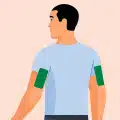
Om de veiligheid van je gegevens te waarborgen, controleren we onze infrastructuur regelmatig op een hoog niveau van cyberbeveiliging.

Hosting en opslag van gezondheidsgegevens

De gegevens die Diabeloop verzamelt, worden opgeslagen op servers in Frankrijk. Deze servers hebben de HDS-certificering (hosting van gezondheidsgegevens) volgens de regelgeving van de Franse autoriteiten (CNIL), die strenger is dan de Europese regelgeving.

Deze handleidingen vullen je training en de gebruiksaanwijzing van je systeem aan. Neem voor vragen over je behandeling contact op met je zorgteam.
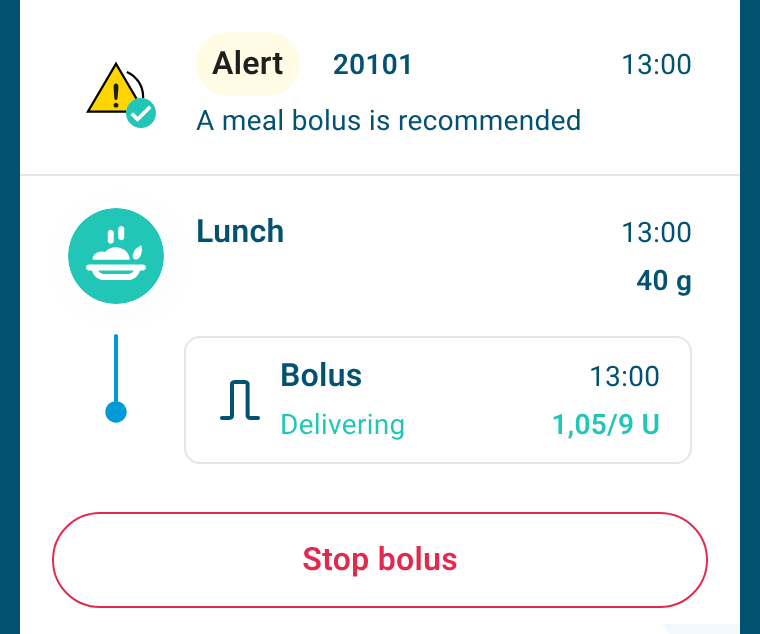
YourLoops openen ↗